
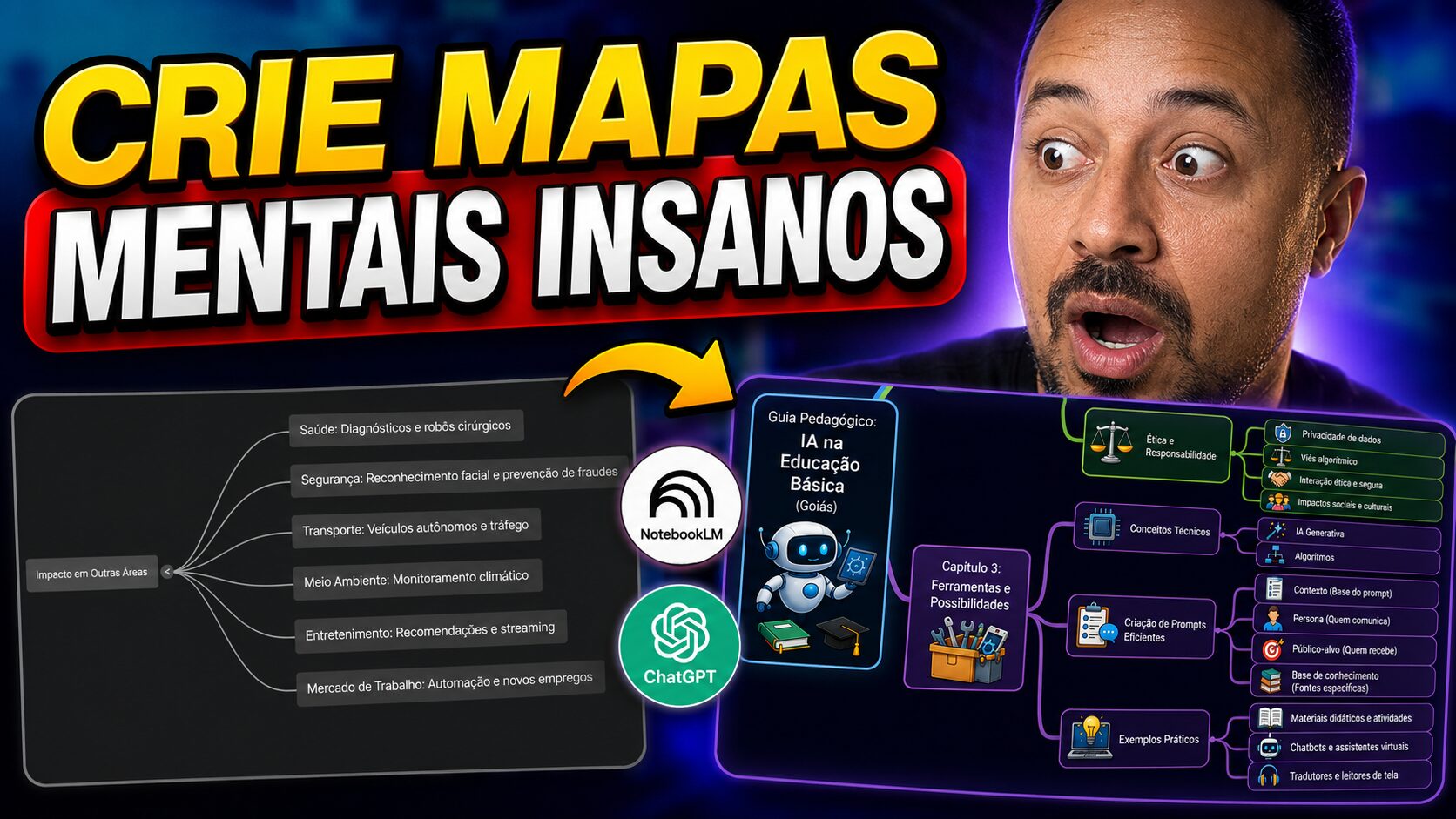
Como Fazer Mapas Mentais Fantásticos com IA: Do NotebookLM ao ChatGPT em Minutos
Você já gerou um mapa mental com o NotebookLM e ficou satisfeito — mas sentiu que poderia ser muito mais visual e impactante para os seus alunos? Esse artigo é para você.
Neste guia passo a passo, você vai aprender como transformar um mapa mental básico (cheio de texto) em um material didático visual, cheio de ícones e cores, usando a combinação poderosa de NotebookLM + ChatGPT. O resultado é incrível e você faz tudo em menos de 10 minutos.
▶ Assista ao vídeo completo no YouTube
Por Que o Mapa Mental Textual Não É Suficiente?
O mapa mental gerado automaticamente pelo NotebookLM é funcional e já organiza bem o conteúdo das suas fontes. Mas ele tem uma limitação clara: é praticamente só texto e hierarquia.
Para um professor que quer engajar os alunos — especialmente nas aulas de Ensino Fundamental e Médio —, o visual importa muito. Estudos sobre aprendizagem mostram que mapas mentais com ícones e cores facilitam a memorização e a compreensão do conteúdo.
O que muda com a versão visual?
Veja abaixo uma comparação entre os dois tipos de mapa mental:
| Característica | Mapa Textual (NotebookLM) | Mapa Visual (ChatGPT + IA) |
|---|---|---|
| Aparência | Somente texto/hierarquia | Ícones, cores e visual rico |
| Impacto visual | Baixo | Alto |
| Engajamento dos alunos | Moderado | Elevado |
| Facilidade de memorização | Média | Alta |
| Tempo de criação | Rápido | Rápido + refinamento |
| Uso recomendado | Rascunho inicial | Material final para aula |
A boa notícia é que você não precisa de nenhum software de design para chegar no resultado visual. A IA faz praticamente tudo por você!
Passo a Passo: Como Criar Mapas Mentais Fantásticos com IA
A seguir, o fluxo completo que o Prof. Julio Cesar Passos demonstrou no vídeo. São dois grandes momentos: gerar o mapa no NotebookLM e depois transformá-lo visualmente com o ChatGPT.
Passo 1 — Abra o NotebookLM e Crie um Novo Notebook
Acesse o NotebookLM (notebook.google.com) e clique em "Criar novo" no canto superior esquerdo. Se você ainda não conhece a ferramenta, já há um vídeo completo sobre ela no canal.
Dica: O NotebookLM agora conta com integração nativa com o Gemini, o que permite pesquisar e importar fontes diretamente pela ferramenta.
Passo 2 — Use a Busca com Gemini para Encontrar Fontes
Na aba de fontes, utilize a funcionalidade de pesquisa integrada com o Gemini. Digite o tema que você deseja pesquisar — por exemplo, "Inteligências Artificiais para professores — maiores referências do mercado".
O NotebookLM fará automaticamente uma busca na web e listará as fontes encontradas no painel esquerdo.
Dica: Clique em "Mais fontes" para ver todas as referências encontradas, incluindo blogs, sites educacionais e portais como o MEC.
Passo 3 — Importe as Fontes e Use a Rotulagem Automática
Selecione as fontes relevantes e clique em "Importar". Após a importação, use o ícone de "Rotular automaticamente" disponível na barra de fontes. O NotebookLM vai categorizar as fontes automaticamente em grupos temáticos — como Formação Docente, Políticas Educacionais e Recursos e Conteúdos.
Com as fontes rotuladas, você pode selecionar apenas as categorias que interessam para o seu mapa mental, tornando o resultado mais focado e direcionado.
Passo 4 — Gere o Mapa Mental no Estúdio do NotebookLM
No painel esquerdo, acesse o "Estúdio" e clique em "Mapa Mental". Selecione as fontes desejadas — ou apenas as categorias específicas — e clique em "Gerar".
Em instantes, o NotebookLM criará um mapa mental hierárquico com todos os tópicos e subtópicos organizados. Você pode expandir os nós clicando neles para ver mais detalhes.
Importante: Após expandir o mapa, use a seta de download disponível na barra inferior do mapa para salvar o mapa mental como imagem na sua máquina.
🎓 Quer ir ainda mais longe com a IA na sua sala de aula?
Quer dominar essa e outras Inteligências Artificiais com suporte direto do Professor Julio Cesar Passos e acessar materiais/prompts exclusivos prontos para usar? Conheça a nossa Comunidade IAducador Conectado! Por apenas R$ 7,99 por mês, você economiza horas de planejamento e transforma suas aulas.
Passo 5 — Abra o ChatGPT e Envie o Mapa Mental
Acesse o ChatGPT (chat.openai.com). O Prof. Julio recomenda especialmente o ChatGPT para esta etapa porque ele está com recursos de geração de imagens muito superiores neste momento. Clique no ícone de adicionar arquivos, selecione "Adicionar fotos" e carregue o arquivo do mapa mental que você acabou de baixar.
Passo 6 — Use o Prompt Certo para Transformar o Mapa
Após carregar a imagem, clique em "Criar imagem" e insira o seguinte prompt — adapte conforme o seu tema:
O ChatGPT vai analisar o mapa, manter toda a estrutura de informações e gerar uma versão visualmente enriquecida com ícones e cores temáticas.
Passo 7 — Copie e Use o Mapa Visual nas Suas Aulas
Assim que o ChatGPT gerar a imagem, clique com o botão direito e selecione "Copiar". Você pode colar em um quadro branco virtual — como o Canva, Jamboard ou um slide do Google Slides — para visualizar em tela cheia antes de compartilhar com os alunos.
O resultado final é um mapa mental com ícones relevantes, cores e palavras-chave bem destacadas — exatamente o que o cérebro dos seus alunos precisa para fixar o conteúdo de forma eficiente.
Por Que Usar Mapas Mentais Visuais nas Suas Aulas?
Além de economizar horas de preparação, o uso de mapas mentais criados com IA traz benefícios pedagógicos concretos:
- Aprendizagem visual: o cérebro humano processa imagens muito mais rápido do que texto puro.
- Memorização por associação: ícones criam âncoras de memória que facilitam a retenção do conteúdo.
- Síntese e organização: o mapa ajuda os alunos a ver o "todo" antes de mergulhar nos detalhes.
- Inclusão e acessibilidade: materiais visuais beneficiam alunos com diferentes perfis de aprendizagem.
- Engajamento: materiais mais bonitos e organizados aumentam o interesse e a participação dos alunos.
Resumo das Ferramentas Utilizadas
Confira as ferramentas que você vai precisar, todas com versão gratuita disponível:
- NotebookLM (Google): pesquisa de fontes, organização e geração do mapa mental estruturado.
- ChatGPT (OpenAI): transformação do mapa textual em versão visual com ícones e cores.
- Gemini integrado ao NotebookLM: busca automática de fontes confiáveis na web.
- Quadro branco / Slides: para visualizar e compartilhar o resultado com os alunos.
🚀 Pronto para transformar sua prática docente com IA?
Quer dominar essa e outras Inteligências Artificiais com suporte direto do Professor Julio Cesar Passos e acessar materiais/prompts exclusivos prontos para usar? Conheça a nossa Comunidade IAducador Conectado! Por apenas R$ 7,99 por mês, você economiza horas de planejamento e transforma suas aulas.
Perguntas Frequentes sobre Mapas Mentais com IA
Posso usar outra ferramenta no lugar do ChatGPT para gerar a versão visual?
Sim! Você pode usar o Gemini, do Google, ou o Microsoft Copilot, que também possuem recursos de geração de imagens. No entanto, o Prof. Julio Cesar Passos recomenda o ChatGPT neste fluxo específico por ele estar com resultados de geração de imagens muito superiores no momento de gravação deste vídeo. Teste e compare para ver qual funciona melhor para o seu tema.
O mapa mental gerado pela IA perde informações do conteúdo original?
Quando o prompt é escrito corretamente — pedindo explicitamente que nenhuma informação seja perdida —, o ChatGPT mantém toda a estrutura e os dados do mapa original. A diferença está apenas na apresentação visual: ícones, cores e layout enriquecidos. Sempre revise o resultado para garantir a fidelidade ao conteúdo.
Esse método funciona para qualquer disciplina e série escolar?
Sim! O fluxo NotebookLM + ChatGPT funciona para qualquer tema e qualquer nível — do Ensino Fundamental I ao Ensino Médio e até para cursos de formação docente. Você só precisa adaptar as fontes que insere no NotebookLM e ajustar o prompt para o contexto da sua aula.
Quer aprender mais sobre IA para professores?
Conheça as oficinas, cursos e formações do Prof. Julio Passos para aprofundar o uso da inteligência artificial na criação de mapas mentais, infográficos, atividades, materiais visuais e recursos pedagógicos para sala de aula.