
Como Criar Infográficos para Suas Aulas com Dados Atualizados Usando Sem perder tempo pesquisando
Outro dia, um inscrito deixou esse comentário no canal: “Você pode ensinar a fazer gráficos com dados inseridos no NotebookLM?” É uma pergunta que chega toda semana, de formas diferentes.
A resposta direta é sim. Mas o NotebookLM ficou ainda mais poderoso nas últimas atualizações: agora você nem precisa ter os dados em mãos. Basta descrever o tema que precisa, e a própria ferramenta sai pesquisando na internet, encontra fontes confiáveis e transforma tudo em um infográfico pronto para a aula.
Neste artigo, você vai aprender o passo a passo completo da função Pesquisa Rápida (Fast Research) do NotebookLM, combinada com a geração automática de infográficos. No fim, você vai saber criar, do zero, um material visual atualizado sobre praticamente qualquer tema — sem abrir uma única aba extra do navegador.
📺 Prefere ver tudo na prática?
Assista ao vídeo completo, com cada clique mostrado na tela:
O Problema: Achar Dados Atualizados e Confiáveis Toma um Tempo que o Professor Não Tem
Para montar um bom infográfico sobre desemprego no Brasil, queda da natalidade, biomas brasileiros ou qualquer outro tema atual, o caminho tradicional costuma ser assim:
- abrir várias abas do navegador em sites diferentes;
- garimpar dados em portais do governo, do IBGE ou de agências de notícias;
- copiar e organizar manualmente cada número e cada fonte;
- só depois disso, pensar no design do material.
Esse processo pode levar uma tarde inteira — tempo que poderia estar sendo usado para planejar a aula em si, não para caçar referência.
A boa notícia é que o NotebookLM resolve as duas pontas do problema ao mesmo tempo: ele pesquisa as fontes por você e já entrega o infográfico formatado, citando de onde tirou cada informação.
Passo a Passo: Como Fazer o NotebookLM Pesquisar e Criar o Infográfico para Você
Passo 1 — Abra um Notebook Novo e Descreva o Tema
Acesse notebooklm.google.com e clique em Criar notebook. Em vez de subir arquivos prontos, digite diretamente no campo de conversa o que você precisa. No exemplo deste artigo, o comando foi:
Dica: quanto mais específico for o tema, melhores tendem a ser as fontes encontradas pela ferramenta.
Passo 2 — Ative a Pesquisa Rápida (Fast Research)
O NotebookLM responde perguntando se você quer que ele realize uma pesquisa rápida (fast research) na web. Basta clicar na sugestão, algo como “Sim, faça uma pesquisa rápida sobre os dados do IBGE.”
Outro caminho para o mesmo resultado: clique em Adicionar fontes e, no campo de busca, troque a opção Web pela opção Pesquisa rápida antes de digitar o tema. Em segundos, o NotebookLM começa a vasculhar a internet em busca dos dados mais recentes sobre o seu assunto.
Passo 3 — Revise os Links e Clique em “Importar”
Os resultados aparecem no painel de Fontes, à esquerda da tela, um a um. No exemplo deste artigo, o NotebookLM trouxe fontes como o IBGE, portais do governo federal e agências de notícias.
Revise rapidamente os links encontrados e clique em Importar nas fontes que fazem sentido para a sua aula. Você pode importar todas de uma vez ou selecionar só as mais relevantes para o seu objetivo.
Passo 4 — Vá em Estúdio > Infográfico
Com as fontes já importadas, abra o painel Estúdio, no lado direito da tela, e clique em Infográfico. É a mesma área onde você encontra outras ferramentas úteis para a sala de aula, como Resumo em áudio, Apresentação, Mapa mental, Relatórios, Cartões de estudo e Teste.
🚀 Domine a IA na Educação com Suporte Direto
Quer dominar essa e outras Inteligências Artificiais com suporte direto do Professor Julio Cesar Passos e acessar materiais/prompts exclusivos prontos para usar? Conheça a nossa Comunidade IAducador Conectado! Por apenas R$ 7,99 por mês, você economiza horas de planejamento e transforma suas aulas.
Passo 5 — Personalize Idioma, Orientação e Estilo Visual
Na janela Personalizar infográfico, configure três pontos antes de gerar o material:
- Idioma — escolha português (Brasil) para garantir texto correto na ferramenta;
- Orientação — Paisagem funciona bem para projetar no telão; Quadrado é ótimo para postar no Instagram da turma ou no grupo da escola; Retrato funciona bem para murais e impressos.
- Estilo visual — role a galeria de miniaturas e escolha o visual que combina com a sua disciplina e a faixa etária da turma.
Veja como cada estilo costuma funcionar melhor na prática:
| Estilo Visual | Quando Usar em Sala de Aula |
|---|---|
| Seleção automática | Deixa a IA escolher o estilo com base no tema — ótimo quando o tempo está curto. |
| Kawaii | Temas leves e lúdicos: Educação Infantil, datas comemorativas, avisos de mural. |
| Argila | Visual em 3D, divertido: Ciências, Biologia, projetos interdisciplinares. |
| Esboço de anotação | Estilo rascunho de caderno: brainstorms, mapas de ideias, revisão de conteúdo. |
| Anime | Chama atenção de turmas de Fundamental II e Ensino Médio em temas de cultura. |
| Editorial | Visual de revista/jornal: atualidades, Geografia, História, ciências sociais. |
| Instrutivo | Passo a passo visual: tutoriais, experimentos, procedimentos de sala. |
| Grade Bento | Organização em blocos e cards: resumos com muitos dados, comparações. |
Passo 6 — Ajuste o Nível de Detalhamento e o Número de Fontes
Logo abaixo da galeria de estilos, escolha entre Conciso, Padrão ou Detalhado (ainda em fase beta) e confirme quantas fontes — de 1 a 10 — o NotebookLM deve considerar na geração.
| Nível | Indicado Para |
|---|---|
| Conciso | Murais, abertura de aula, posts rápidos para redes sociais da escola. |
| Padrão | A maioria das aulas: equilibra clareza visual e quantidade de dados. |
| Detalhado (beta) | Material de estudo aprofundado, revisão para provas, projetos de pesquisa. |
Passo 7 — Escreva um Comando Pedagógico (o “Pulo do Gato”)
Esse é o passo que transforma um infográfico genérico em material de aula de verdade. No campo Descreva o infográfico que você quer criar, conte para o NotebookLM quem são seus alunos e o que eles precisam aprender.
No exemplo deste artigo, o comando usado foi:
Veja outros exemplos de comando, organizados por disciplina, que você pode adaptar:
| Disciplina | Exemplo de Comando |
|---|---|
| Matemática | Meus alunos estão aprendendo a interpretar gráficos. Gere um infográfico que ajude nesse processo com as fontes fornecidas. |
| Geografia | Crie um infográfico comparando os dados entre regiões do Brasil, em linguagem acessível para o 7º ano. |
| História | Monte uma linha do tempo visual com os marcos principais do tema, para alunos do Ensino Fundamental. |
| Ciências/Biologia | Explique o processo de forma visual e sequencial, como um passo a passo, para o Ensino Médio. |
| Língua Portuguesa | Use os dados para um infográfico que sirva de disparador para uma produção textual argumentativa. |
Passo 8 — Clique em Gerar e Avalie o Resultado
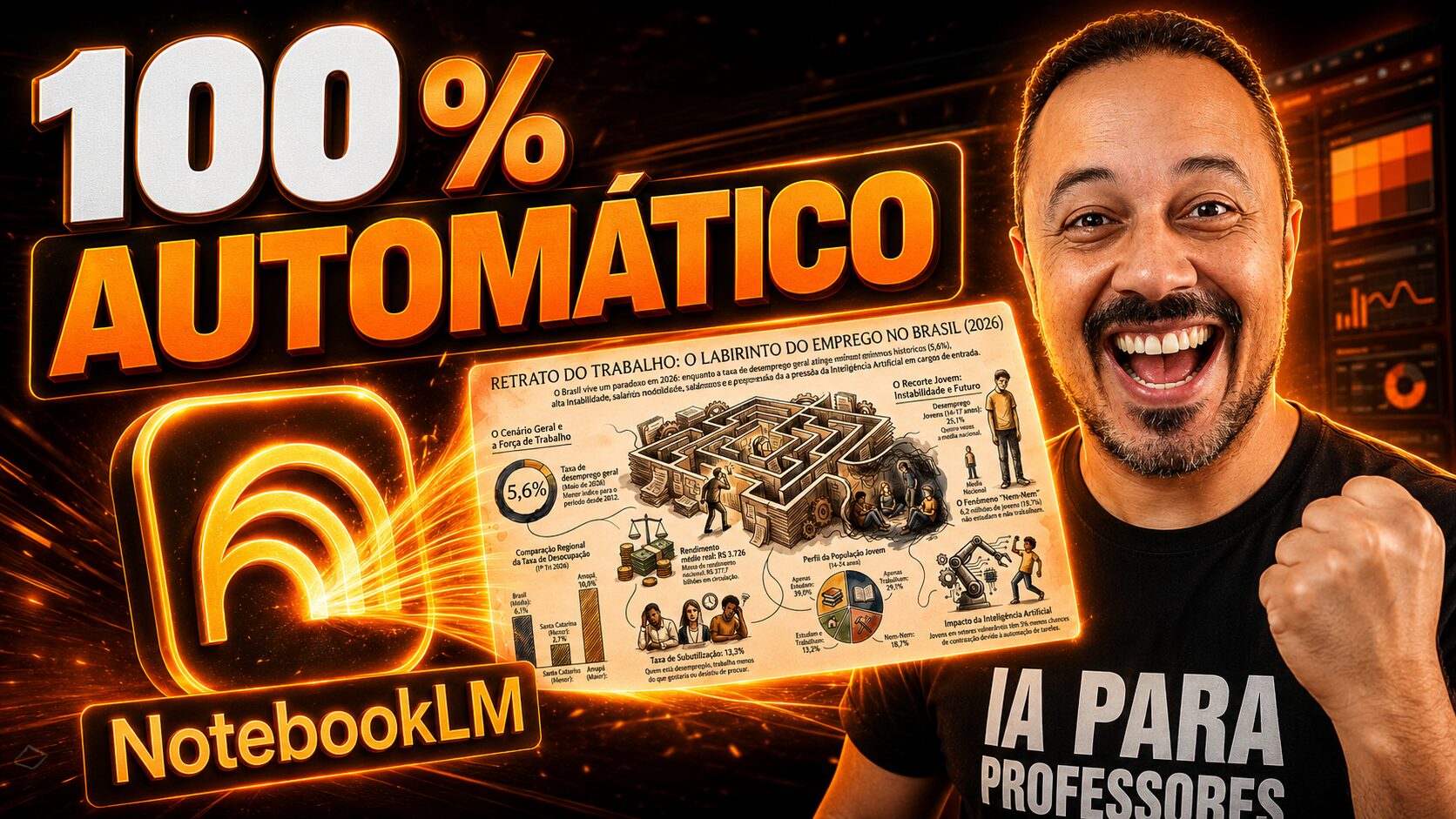
Clique no botão azul Gerar e aguarde alguns instantes. No exemplo deste artigo, o tema “Mercado de Trabalho no Brasil” virou um infográfico ilustrado chamado “O Labirinto do Emprego Brasileiro”, reunindo em um único material visual a taxa de desemprego geral, uma comparação regional de desocupação e o perfil da população jovem — tudo a partir das dez fontes pesquisadas e importadas automaticamente.
Use os botões Conteúdo bom / Conteúdo ruim para dar feedback à ferramenta e, principalmente, confira os números com calma antes de levar o material para a sala de aula: clicando em “Ver comando e fontes” você acessa exatamente de onde cada dado veio. Como o próprio NotebookLM avisa, ele pode gerar respostas incorretas — a revisão do professor continua sendo insubstituível.
Dicas Rápidas para Tirar o Máximo Desse Recurso
- revise as fontes antes de importar — nem todo resultado de busca é confiável para uso pedagógico;
- use o nível Detalhado (beta) com cautela, já que é um recurso ainda em testes;
- salve os comandos que funcionaram bem como modelo para as próximas aulas;
- combine o Infográfico com outras ferramentas do Estúdio — Áudio, Mapa mental, Apresentação — para montar uma sequência didática completa dentro do mesmo notebook;
- sempre que possível, alinhe o comando pedagógico às habilidades da BNCC da sua disciplina e etapa de ensino.
🚀 Domine a IA na Educação com Suporte Direto
Quer dominar essa e outras Inteligências Artificiais com suporte direto do Professor Julio Cesar Passos e acessar materiais/prompts exclusivos prontos para usar? Conheça a nossa Comunidade IAducador Conectado! Por apenas R$ 7,99 por mês, você economiza horas de planejamento e transforma suas aulas.
📺 Prefere ver tudo na prática?
Assista ao vídeo completo, com cada clique mostrado na tela:
Perguntas Frequentes
A Pesquisa Rápida do NotebookLM funciona em português?
Sim. Ao definir o idioma como português (Brasil) na personalização do infográfico, o NotebookLM pesquisa, organiza as fontes e gera todo o conteúdo final em português.
Preciso ter os dados ou PDFs prontos para criar o infográfico?
Não. Com a Pesquisa Rápida, basta descrever o tema no campo de conversa, ou escolher essa opção ao adicionar fontes, que o próprio NotebookLM busca, sugere e importa as fontes da web por você.
O infográfico gerado pode ser usado direto em sala de aula?
Pode, mas sempre com revisão do professor. Confira os dados clicando em “Ver comando e fontes” antes de apresentar, já que qualquer ferramenta de IA generativa pode cometer erros pontuais nas informações.
Quer aprender mais sobre IA para professores?
Conheça a Comunidade IAducador Conectado e tenha acesso a materiais, prompts exclusivos, tutoriais e suporte direto do Prof. Julio Cesar Passos para usar Inteligência Artificial na educação.