
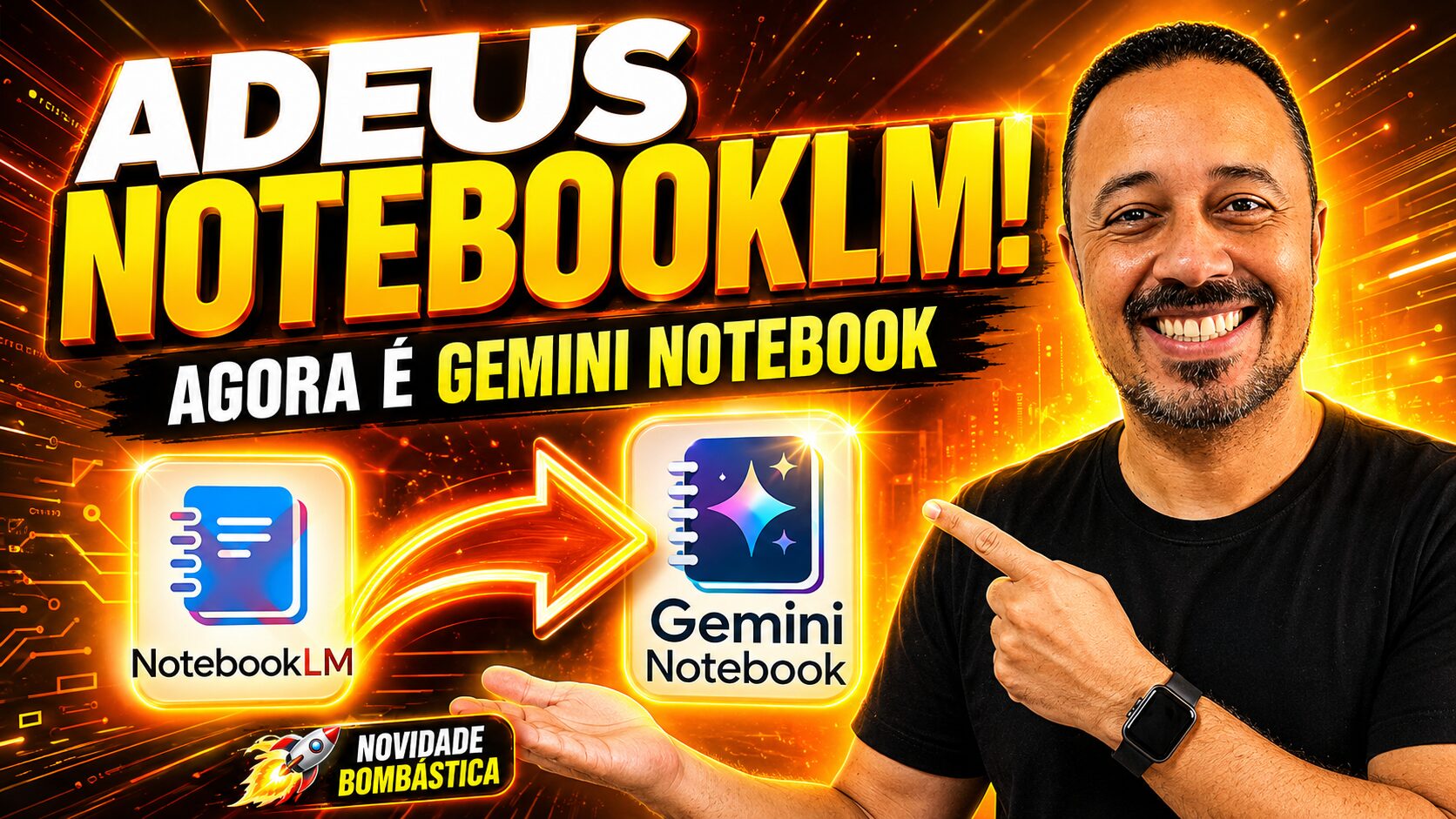
NotebookLM virou Gemini Notebook: veja o que muda e como usar essa integração para economizar tempo no planejamento de aulas
Se você abriu o seu NotebookLM nos últimos dias e recebeu um aviso estranho de que a ferramenta agora se chama Gemini Notebook, calma: você não fez nada errado. O Google realmente uniu o NotebookLM ao ecossistema do Gemini, e isso muda (para melhor) a forma como professores podem pesquisar, organizar fontes e criar materiais de revisão para os alunos.
Neste artigo, você vai entender o que é o Gemini Notebook, por que essa mudança é importante para quem trabalha com Inteligência Artificial na educação, e vai aprender, passo a passo, como usar essa nova integração para pesquisar conteúdo, organizar cadernos por tema e até gerar vídeos-resumo prontos para revisão de conteúdo com os seus alunos.
Por que o Gemini Notebook é uma boa notícia para professores
Muita gente já usava o NotebookLM como um assistente de pesquisa fundamentado exclusivamente nas fontes que você fornece, o que evita as famosas alucinações da IA — ou seja, invenções de informação. Agora, com a integração ao Gemini, os seus cadernos passam a existir dos dois lados: tanto no ambiente do Gemini Notebook quanto dentro do próprio Gemini, com o mesmo conteúdo sincronizado.
Na prática, isso resolve uma dor comum na rotina docente: perder tempo pesquisando em vários lugares diferentes antes de montar uma aula. Com o Gemini Notebook, você cria um caderno, importa fontes confiáveis (blogs, artigos, PDFs) e a IA organiza tudo por você — inclusive sugerindo rótulos automáticos como ética, prática docente ou tendências educacionais.
Passo a passo: como usar o Gemini Notebook na prática
1. Acesse o Gemini Notebook (ou o Gemini normalmente)
Ao entrar no seu notebook, você provavelmente vai ver a notificação de que a ferramenta agora se chama Gemini Notebook. O layout muda pouco: seus cadernos continuam no mesmo lugar. Se preferir, você também pode acessar o Gemini e encontrar seus notebooks direto por lá, no menu lateral — tudo está sincronizado.
2. Crie um novo notebook com um tema específico
Clique em "Criar novo" e escolha começar do zero. Digite um tema relevante para a sua área — por exemplo: "Inteligência artificial para professores". Deixe a opção de pesquisa na web ativada para que a ferramenta busque referências automaticamente.
3. Deixe a IA pesquisar e trazer fontes confiáveis
Ao enviar o tema, o Gemini Notebook pesquisa em segundos e traz várias fontes relevantes, como guias práticos e blogs especializados. Você pode clicar em "mais fontes" para expandir a busca e depois selecionar "importar" para trazer tudo para dentro do seu caderno.
💡 Prompt pronto para usar "Inteligência artificial para professores: traga guias práticos, tendências de 2026 e formas de detectar trabalhos feitos por IA." |
4. Organize as fontes com rótulos automáticos
Um dos recursos mais úteis é o botão de rótulo. Ao clicar nele, a ferramenta classifica automaticamente cada fonte por tema — como ética, integridade, IA na educação, prática docente ou tendências do futuro. Isso ajuda você a enxergar rapidamente o que cada material aborda, sem precisar ler tudo antes.
5. Personalize o notebook com título, resumo e imagem
Dê um título claro ao seu caderno (por exemplo, "IA para Professores") e use a opção de resumo personalizado para orientar a IA sobre o foco do conteúdo. Você também pode adicionar uma imagem de capa, deixando o notebook mais visual e organizado.
6. Filtre as fontes antes de gerar qualquer material
Se o caderno tiver muitas fontes, você pode desmarcar as que não interessam no momento e deixar selecionadas apenas as mais relevantes. Isso garante que a IA foque exatamente no que você precisa, sem misturar assuntos.
7. Gere um vídeo-resumo para revisão de conteúdo com os alunos
Esse é o recurso mais poderoso para a sala de aula: dentro do Estúdio, escolha "vídeo explicativo", selecione um formato visual e escreva o foco desejado (por exemplo, "IA na educação"). A ferramenta gera automaticamente um vídeo de alguns minutos, baseado exclusivamente nas fontes selecionadas — ótimo para sala de aula invertida e materiais de revisão que os alunos assistem antes da aula.
Quer aprofundar o uso do NotebookLM em sala de aula?
Você também pode usar a ferramenta para organizar materiais, criar resumos e preparar aulas de forma mais estratégica.
Gemini Notebook vs. NotebookLM: o que mudou de fato
Para ficar mais fácil visualizar a evolução, veja o resumo comparativo abaixo:
Recurso | Antes (NotebookLM) | Agora (Gemini Notebook) |
|---|---|---|
Nome da ferramenta | NotebookLM | Gemini Notebook |
Integração com o Gemini | Separada, uso isolado | Integrada — os mesmos cadernos aparecem dentro do Gemini |
Base das respostas | Documentos/fontes enviadas pelo professor | Continua 100% baseada nas suas fontes (evita alucinações) |
Organização por rótulos | Não havia | Classifica automaticamente por tema (ética, prática docente, tendências etc.) |
Resumo em vídeo | Disponível | Disponível, com controle refinado das fontes usadas |
Uso pedagógico | Pesquisa e resumos | Pesquisa, resumos, vídeos de revisão e sala de aula invertida |
Como aplicar isso na sua prática pedagógica
Esse tipo de ferramenta pode ser usado em praticamente todas as disciplinas. Alguns exemplos práticos:
Geografia e Ciências
reúna notícias e estudos recentes sobre um tema e peça um vídeo-resumo para os alunos assistirem antes da aula.
Português
organize fontes sobre a evolução da língua e gere materiais de apoio para debates em sala.
Matemática
monte um caderno com fontes sobre aplicações práticas de números e peça resumos em vídeo para revisão.
Planejamento geral
use os rótulos automáticos para separar fontes por BNCC, metodologias ativas ou avaliação.
Vale lembrar que essas ferramentas do Google (Gemini e Gemini Notebook) são gratuitas e já estão disponíveis para quem tem conta do Gmail — muitas vezes o professor nem sabe que já tem acesso a esse recurso.
Perguntas Frequentes sobre o Gemini Notebook
1. O NotebookLM deixou de existir?
Não. O NotebookLM foi renomeado e integrado ao Gemini, passando a se chamar Gemini Notebook. Seus cadernos, fontes e funcionalidades continuam disponíveis, agora também acessíveis dentro do próprio Gemini.
2. O Gemini Notebook é gratuito para professores?
Sim, o Gemini Notebook é uma ferramenta gratuita do Google, acessível para quem possui uma conta do Gmail, o que facilita o uso imediato em sala de aula sem custo adicional.
3. Como o Gemini Notebook ajuda a economizar tempo de planejamento?
Ele organiza automaticamente fontes de pesquisa por tema, gera resumos personalizados e cria vídeos-resumo baseados exclusivamente no material selecionado, reduzindo o tempo gasto na produção de materiais de revisão e apoio pedagógico.
Assista ao vídeo completo com o passo a passo
🚀 Quer ir além e usar IA com mais segurança nas suas aulas? Na comunidade IAducador Conectado, você recebe suporte direto do Prof. Julio Cesar Passos, materiais exclusivos e prompts prontos para economizar tempo no planejamento. 🚀 Entrar na Comunidade IAducador Conectado Acesso por R$ 7,99 por mês. |