
IAducador Conectado | juliopassos.com
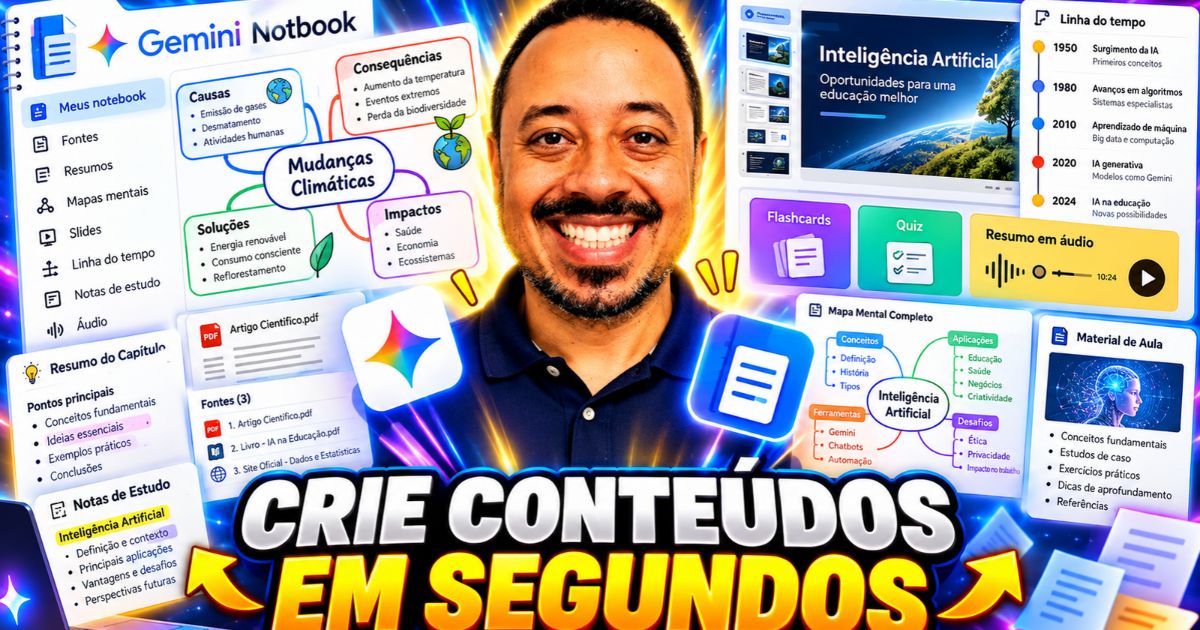
Gemini Notebook: Como Criar Podcast, Slides e Mapa Mental para suas Aulas com IA (Passo a Passo para Professores)
Aprenda a usar o Gemini Notebook para criar resumo em áudio, apresentação de slides, mapa mental, cartões, testes, infográficos e outros materiais a partir das suas próprias fontes.
▶ Assista ao vídeo completo deste tutorial
Por que o Gemini Notebook pode economizar horas do seu planejamento
Você já passou uma noite inteira transformando um capítulo de livro em slides, resumo e atividades? Esse é um dos maiores ladrões de tempo do professor.
O Gemini Notebook resolve isso com uma ideia simples: você reúne as suas fontes (livros, artigos, sites) e a IA cria materiais a partir delas.
Com o mesmo conteúdo, você gera resumo em áudio (podcast), apresentação de slides, mapa mental, cartões, teste, infográfico e mais.
Neste guia, você verá o passo a passo mostrado no vídeo, usando como exemplo um notebook sobre liderança servidora. A lógica é a mesma para qualquer disciplina.
- Menos tempo transformando textos em materiais diferentes.
- Mais variedade de formatos para turmas com perfis diversos.
- Controle total sobre as fontes que a IA usa.
Passo a Passo Prático: como usar o Gemini Notebook
Passo 1: Acesse o Gemini Notebook e conheça a tela inicial
Entre em notebook.google.com com a sua conta Google. A tela inicial mostra os notebooks em destaque, a busca de notebooks e o botão Novo notebook.
Pelo menu de filtros você alterna entre Todos, Meus notebooks, Descobrir e Compartilhados comigo. A aba Descobrir reúne notebooks prontos por tema, como produtividade, psicologia e ciência.
Passo 2: Crie o notebook e adicione suas fontes
Clique em Novo notebook. No painel Fontes, use Adicionar fontes para incluir arquivos, sites e outros materiais.
- Use Pesquise novas fontes na web para a própria ferramenta buscar materiais sobre o tema.
- Use Selecionar tudo ou marque só as fontes que quer usar em cada geração.
- Use a opção de rotular as fontes automaticamente por tema para organizar notebooks grandes.
Dica: quanto melhores e mais confiáveis as fontes, melhor o resultado. Prefira materiais que você já usa nas suas aulas.
Passo 3: Personalize o Resumo em Áudio (podcast)
No Estúdio, clique em Resumo em Áudio e depois em personalizar. Você define:
- Formato: análise detalhada (conversa animada entre dois apresentadores), resumo (visão geral rápida), crítica (análise com feedback construtivo) ou debate (perspectivas diferentes sobre o tema).
- Idioma: selecione português (Brasil).
- Duração: curto ou padrão.
- Fontes: escolha quais entram no episódio.
Há ainda um campo para dizer em quais aspectos os apresentadores devem se concentrar. É aqui que o seu prompt faz diferença.
Adaptação para a sala de aula (sugestão): troque o contexto corporativo pelo da sua turma. Exemplo: “Foque nos conceitos essenciais. Crie exemplos do dia a dia de alunos do 7º ano. Explique a diferença entre os dois conceitos com uma analogia simples.”
Passo 4: Gere uma apresentação de slides
Clique em Apresentação de slides e personalize. Há dois formatos:
- Apresentação detalhada: texto completo e detalhes, ideal para enviar por e-mail ou ler sozinho.
- Slides do apresentador: slides limpos, com elementos visuais e os principais pontos, ideais para apresentar ao vivo.
Escolha idioma, duração e fontes. Depois descreva o que deseja. No vídeo, o pedido foi uma apresentação super visual para quem está aprendendo sobre o tema, usando analogias de outras áreas como exemplo.
O resultado inclui slides com ilustrações e comparações visuais, como o quadro “Gestor ou Líder?”, que contrasta os dois perfis lado a lado.
Passo 5: Crie um mapa mental
Em Mapa mental, selecione o idioma e as fontes e, se quiser, descreva o tema que o mapa deve destacar.
O mapa é interativo: você abre os ramos, amplia, reduz e navega pelas relações entre as ideias. É ótimo para revisão de conteúdo e para ensinar a organizar o pensamento.
Passo 6: Explore os outros recursos do Estúdio
O Estúdio reúne outros formatos que você pode gerar com as mesmas fontes: Resumo em vídeo, Cartões (flashcards), Teste, Infográfico e Tabela de dados.
Também aparece a novidade de criar relatórios interativos. Os resultados gerados ficam salvos no Estúdio do notebook.
Passo 7: Personalize a capa e o título do notebook
Nas opções de personalização do notebook, você pode enviar uma imagem de capa, definir o título e ativar um resumo personalizado, em que você mesmo escreve o que o notebook deve destacar.
Com isso, seus notebooks ficam organizados e com identidade visual, o que ajuda quando você compartilha com colegas ou alunos.
🎓 COMUNIDADE IAducador Conectado
Quer dominar essa e outras Inteligências Artificiais com suporte direto do Professor Julio Cesar Passos e acessar materiais/prompts exclusivos prontos para usar? Conheça a nossa Comunidade IAducador Conectado! Por apenas R$ 7,99 por mês, você economiza horas de planejamento e transforma suas aulas.
Resumo dos recursos do Gemini Notebook para professores
| Recurso do Estúdio | O que faz | Como usar na escola |
|---|---|---|
| Resumo em Áudio | Cria um episódio em áudio nos formatos análise detalhada, resumo, crítica ou debate. | Introdução de tema, revisão para a prova, material para o aluno ouvir no ônibus. |
| Apresentação de slides | Gera uma apresentação detalhada ou slides visuais do apresentador. | Aulas expositivas e apresentações rápidas para a coordenação. |
| Mapa mental | Organiza as ideias das fontes em ramos interativos. | Revisão de conteúdo e ensino de organização do pensamento. |
| Cartões e Teste | Cria flashcards e perguntas a partir das fontes. | Estudo ativo e verificação rápida de aprendizagem. |
| Infográfico e Tabela de dados | Transforma o conteúdo em visual ou em tabela comparativa. | Murais, resumos visuais e comparações entre conceitos. |
| Resumo em vídeo e Relatórios interativos | Gera um vídeo-resumo e relatórios com interação. | Apresentar um tema de forma dinâmica e variada. |
Ideias para usar em sala e cuidados importantes
- Planejamento: carregue o capítulo do livro didático e gere slides e mapa mental da mesma aula.
- Diferenciação: ofereça o podcast para quem aprende melhor ouvindo e o mapa mental para quem prefere ver.
- Revisão: gere cartões e teste para a semana de avaliações.
- Atenção: o Gemini Notebook informa que pode cometer erros. Sempre revise o conteúdo, confira com as fontes e alinhe o material à BNCC e ao nível da sua turma antes de usar.
Links e materiais complementares
🎬 Vídeo deste tutorial
Veja o passo a passo completo em vídeo:
📚 Livros de referência sobre IA para professores
Na minha loja na Shopee, indico livros de referência sobre Inteligência Artificial para professores.
🎓 Oficinas de Inteligências Artificiais para Professores
Participe das formações e experimente aplicações práticas de IA na educação:
📝 Lista de prompts
Acesse a lista de prompts para usar nas suas aulas:
🎓 COMUNIDADE IAducador Conectado
Quer dominar essa e outras Inteligências Artificiais com suporte direto do Professor Julio Cesar Passos e acessar materiais/prompts exclusivos prontos para usar? Conheça a nossa Comunidade IAducador Conectado! Por apenas R$ 7,99 por mês, você economiza horas de planejamento e transforma suas aulas.
Perguntas Frequentes (FAQ) sobre o Gemini Notebook
O que é o Gemini Notebook e como ele se compara ao NotebookLM?
O Gemini Notebook (notebook.google.com) é a ferramenta do Google em que você adiciona suas próprias fontes e a IA cria conteúdos a partir delas. No vídeo, ele é apresentado como a nova versão da experiência do NotebookLM, com a mesma lógica de trabalhar sobre as suas fontes e um Estúdio com vários formatos.
Posso gerar o resumo em áudio (podcast) em português do Brasil?
Sim. Ao personalizar o Resumo em Áudio, você escolhe o idioma português (Brasil), a duração (curta ou padrão), as fontes usadas e o formato: análise detalhada, resumo, crítica ou debate.
Preciso revisar o que o Gemini Notebook gera antes de usar com os alunos?
Sim. A própria ferramenta avisa que pode cometer erros e recomenda checar as respostas. Confira as informações com as suas fontes e adapte o material ao nível da turma e à habilidade da BNCC que você está trabalhando.
Conclusão
O Gemini Notebook coloca podcast, slides, mapa mental e outros formatos a poucos cliques das suas fontes. Comece com um único conteúdo e teste dois ou três recursos.
Depois, assista ao vídeo, baixe a lista de prompts e conte com a comunidade para ir mais longe. Bons estudos e boas aulas!