
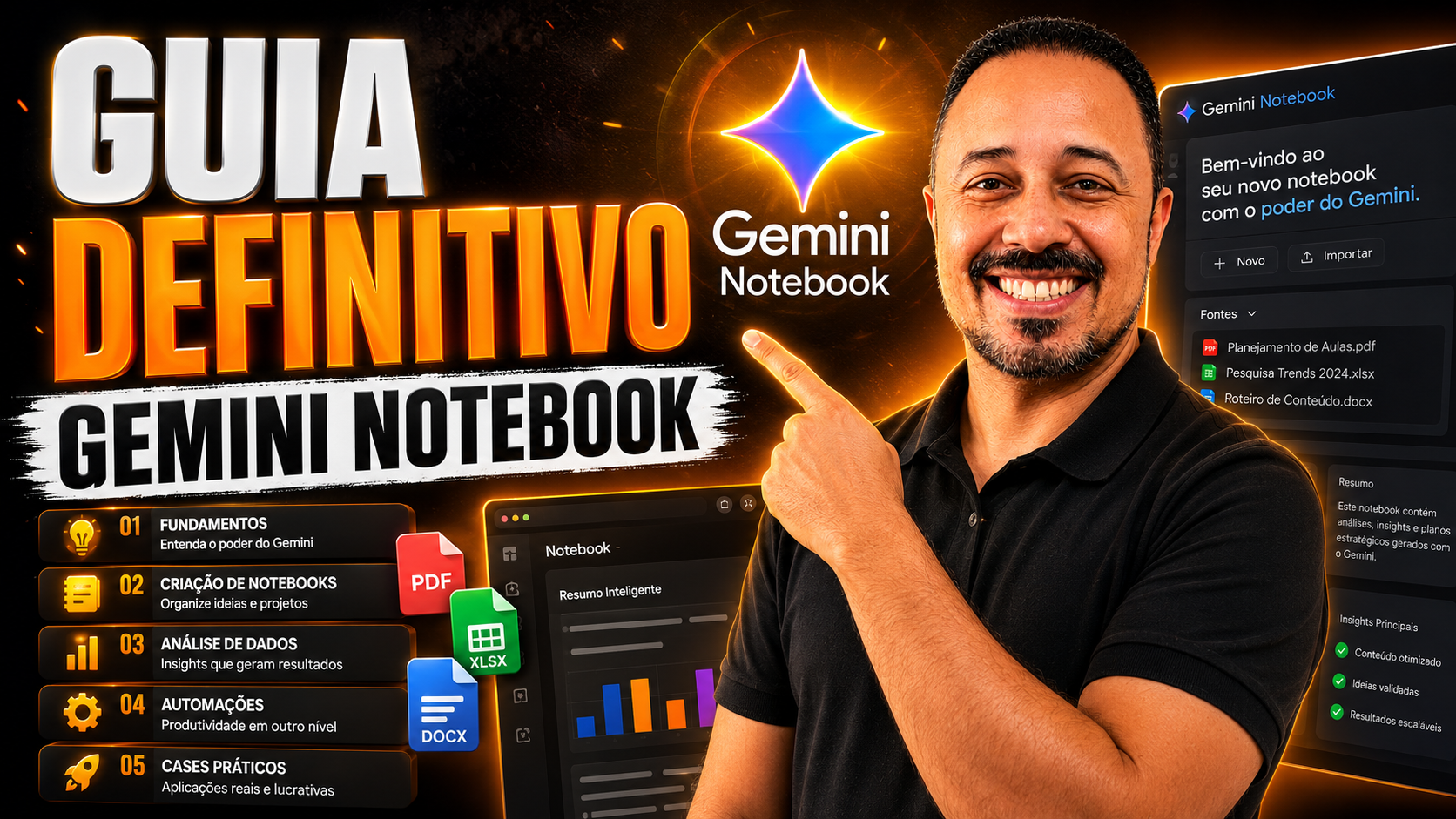
Como Usar o Gemini Notebook (antigo Notebook LM) na Educação: Guia Completo para Professores Economizarem Tempo
Aprenda a transformar apostilas, PDFs, vídeos, links e textos em materiais de aula, podcasts, mapas mentais, quizzes e relatórios prontos com o Gemini Notebook.
Você já perdeu horas procurando um jeito de transformar suas apostilas, PDFs e vídeos em material de aula pronto? Se a resposta for sim, o Gemini Notebook, a nova versão do Notebook LM, foi feito exatamente para resolver essa dor do professor.
Por que o Gemini Notebook é diferente do ChatGPT (e por que isso importa para você, professor)
O Notebook LM atualizou e agora se chama Gemini Notebook, trazendo mais produtividade, economia de tempo e conteúdos prontos para a sala de aula.
O ponto mais importante — e que 99% dos professores usam de forma errada — é entender que essa ferramenta não é um chat como o ChatGPT ou o Gemini comum. Ela é uma inteligência artificial que trabalha baseada apenas nos documentos que você envia, como PDFs, vídeos do YouTube, links e textos colados.
Isso significa uma coisa fundamental para quem trabalha com conteúdo pedagógico: a probabilidade de alucinação — a IA inventar informações — é praticamente zero, porque as respostas vêm das suas próprias fontes. Quando você não tem uma fonte pronta, ainda é possível ativar a pesquisa na web ou o Deep Research, uma busca aprofundada que traz conteúdos atualizados de fontes confiáveis para revisar sua disciplina.
Para estruturar melhor seus pedidos e reduzir respostas vagas, você também pode combinar o uso do Gemini Notebook com o método CEP para professores.
💡 Quer economizar horas de planejamento com IA?
Antes de continuarmos com o passo a passo, quer dominar essa e outras Inteligências Artificiais com suporte direto do Professor Julio Cesar Passos e acessar materiais e prompts exclusivos prontos para usar? Conheça a nossa Comunidade IAducador Conectado!
Por apenas R$ 7,99 por mês, você economiza horas de planejamento e transforma suas aulas.
Passo a Passo Prático: Como Usar o Gemini Notebook do Zero ao Estratégico
1. Acessando a ferramenta e organizando seus notebooks
Para acessar, digite notebook.google.com no navegador. Na tela inicial ficam todos os notebooks, ou cadernos, que você já criou. Algumas dicas para organizar melhor:
- Use a lupa de busca para encontrar um notebook pelo nome, como “alimentação”.
- Alterne entre visualização em mosaico ou lista e ordene por “mais recentes” ou “título”.
- Crie Coleções: pastas que agrupam notebooks parecidos, como “Pesquisa Avançada”, facilitando encontrar tudo depois.
- Em Notebooks em destaque, explore cadernos criados pela comunidade — uma espécie de rede social de materiais prontos, com apresentações, podcasts e quizzes gratuitos.
2. Criando um novo notebook e enviando suas fontes
Clique em “Criar novo” e comece a adicionar fontes. Esse é o coração da ferramenta. Você pode enviar:
- Arquivos da sua máquina, como um PDF de apostila ou e-book.
- Links de vídeos do YouTube ou de sites e artigos.
- Google Drive, desde que esteja usando a mesma conta vinculada ao Gemini Notebook.
- Texto copiado, colando qualquer material didático diretamente na caixa de fontes.
Esse processo também pode ser usado para organizar materiais de projetos, sequências didáticas e propostas conectadas à Aprendizagem Baseada em Projetos com IA.
3. Organizando o conteúdo automaticamente por tema
Depois de inserir várias fontes, clique em “Rotular automaticamente”. O Gemini Notebook separa tudo por tema, por exemplo: criação de vídeos, ferramentas de IA, materiais didáticos, prática docente. Isso evita aquela sensação de bagunça quando se acumulam muitos documentos.
Você também pode selecionar apenas algumas fontes antes de perguntar algo ao chat — assim, a resposta é gerada só com base no que foi marcado, mantendo o foco total no assunto da aula.
4. Conversando com suas fontes no chat
Digite uma pergunta, como “o que é IA para professores?”, e o Gemini Notebook responde citando as referências exatas dentro das suas fontes, indicando de qual documento veio cada informação. É a garantia de que nada foi inventado.
Essa lógica também ajuda o professor a criar materiais de apoio mais confiáveis, atividades orientadas e até propostas de avaliação formativa com Inteligência Artificial.
5. Explorando o Estúdio: podcast, mapas mentais, relatórios e mais
No painel direito fica o Estúdio, onde a mágica da produtividade acontece. É possível gerar, a partir das mesmas fontes:
- Podcast (Áudio): uma conversa animada entre dois apresentadores explicando o conteúdo, ótima para revisão em áudio.
- Mapa mental: organiza os conceitos de forma visual e interativa, com nós que se expandem por palavra-chave.
- Relatórios: guia de estudo, plano de implementação, roteiro estratégico, manual de práticas ou até um post de blog pronto.
- Flashcards: cartões didáticos com pergunta e resposta, ideais para os alunos revisarem antes da prova.
- Teste (quiz): questões de múltipla escolha geradas automaticamente sobre o tema escolhido.
- Infográfico: em estilos como científico, editorial ou instrutivo, pronto para murais e slides.
- Tabela de dados: organiza os principais conceitos das fontes em formato de tabela comparativa.
Para transformar esses recursos em materiais visuais ainda mais completos, veja também o artigo sobre materiais pedagógicos com ChatGPT e Canva.
6. Compartilhando e exportando seu material
Qualquer conteúdo gerado pode ser compartilhado com alunos ou colegas por e-mail ou como link público, baixado como imagem em PNG/JPEG ou exportado direto para o Google Documentos ou Google Planilhas, já formatado e pronto para usar em aula.
Esse fluxo também pode apoiar propostas de Ensino Híbrido com ChatGPT, em que o aluno acessa materiais antes, durante ou depois da aula presencial.
Tabela Resumo: Recursos do Estúdio do Gemini Notebook
Para facilitar sua consulta, veja um resumo de cada recurso do Estúdio e sua melhor aplicação em sala de aula:
| Recurso do Estúdio | O que faz | Melhor uso em sala de aula |
|---|---|---|
| Chat com fontes | Responde perguntas com base apenas nos documentos enviados | Tirar dúvidas de conteúdo sem risco de alucinação |
| Áudio (Podcast) | Cria uma conversa entre dois apresentadores sobre suas fontes | Revisão de conteúdo em formato auditivo, ótimo para casa |
| Mapa mental | Organiza os conceitos das fontes em um mapa interativo | Introduzir um tema novo de forma visual |
| Relatórios | Gera documentos prontos a partir das fontes, como guia de estudo, resumo ou post de blog | Criar material de apoio e planos de aula rapidamente |
| Flashcards | Gera cartões de estudo com pergunta e resposta | Revisão de prova e fixação de conceitos |
| Teste (quiz) | Cria questões de múltipla escolha sobre o conteúdo | Avaliações rápidas e autoavaliação dos alunos |
| Infográfico | Gera um infográfico visual em vários estilos | Resumos visuais para murais e slides |
| Tabela de dados | Organiza os principais conceitos em formato de tabela | Comparar informações e estruturar revisões |
Vale a pena usar o Gemini Notebook na educação?
Para o professor que precisa economizar tempo de planejamento e ainda assim entregar materiais de qualidade — planos de aula, resumos, quizzes, podcasts educativos — o Gemini Notebook se torna um verdadeiro assistente pessoal, desde que você entenda a regra de ouro: alimente-o com boas fontes e deixe que ele organize, resuma e transforme esse conteúdo em diferentes formatos.
A ferramenta também pode ser combinada com estratégias de Design Thinking com IA e com pesquisas complementares em ferramentas como o Perplexity para professores, quando o objetivo for ampliar referências e comparar fontes.
💡 Quer economizar horas de planejamento com IA?
Se você chegou até aqui e quer ir além do básico, quer dominar essa e outras Inteligências Artificiais com suporte direto do Professor Julio Cesar Passos e acessar materiais e prompts exclusivos prontos para usar? Conheça a nossa Comunidade IAducador Conectado!
Por apenas R$ 7,99 por mês, você economiza horas de planejamento e transforma suas aulas.
📚 Quer ampliar seu repertório sobre Inteligência Artificial?
Além de explorar recursos digitais, uma boa forma de aprofundar seus conhecimentos é combinar a prática com boas leituras. Separei obras que podem complementar seus estudos e trazer novas ideias para suas aulas.
As indicações ajudam professores que desejam compreender melhor criatividade, tecnologia, metodologias ativas, inovação na educação e uso estratégico da Inteligência Artificial em sala de aula.
Perguntas Frequentes sobre o Gemini Notebook para Professores
O Gemini Notebook é gratuito para professores?
Sim. Existe uma versão gratuita totalmente funcional para o uso diário em sala de aula, e também uma versão paga, vinculada a uma conta Gemini paga, com limites maiores.
O Gemini Notebook substitui o ChatGPT?
Não. Eles têm propósitos diferentes: o Gemini Notebook trabalha apenas com base nas fontes que você envia, com baixo risco de erro de informação, enquanto o ChatGPT gera respostas a partir de conhecimento geral, sem estar necessariamente ligado a um documento específico.
Dá para gerar plano de aula com o Gemini Notebook?
Sim. Na seção de Relatórios do Estúdio é possível gerar guias de estudo, roteiros estratégicos e manuais de práticas a partir das suas próprias fontes, servindo de base direta para o planejamento de aula.
🎥 Assista ao vídeo completo com a demonstração passo a passo:
Veja o tutorial completo no canal do Prof. Julio Cesar Passos: Guia Definitivo do Gemini Notebook para Professores.