
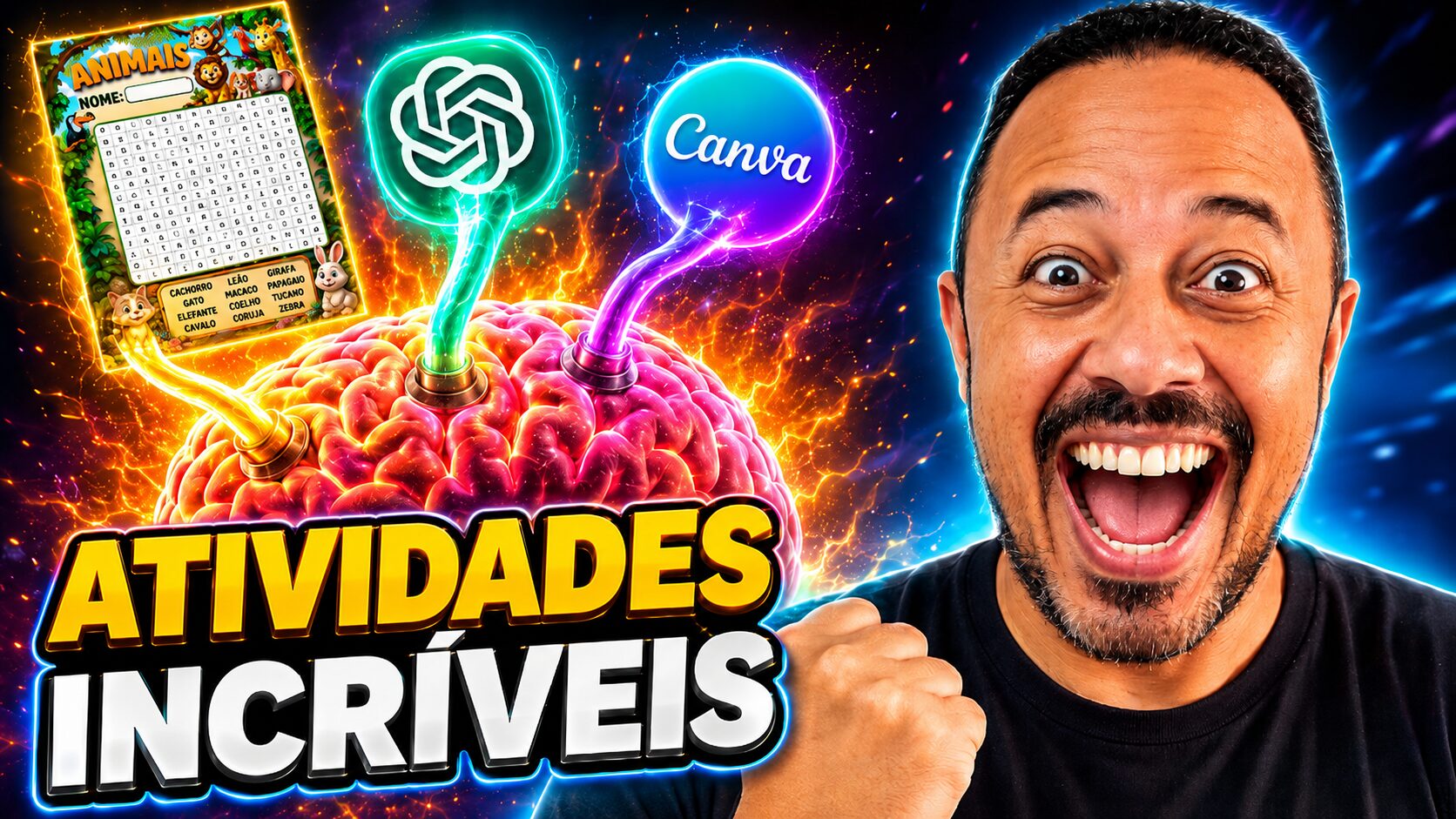
Como Criar Atividades Interativas com IA: Caça-Palavras 3D Gratuito no Canva e ChatGPT
Transforme uma atividade simples em preto e branco em um material colorido, ilustrado e pronto para imprimir.
O Problema: Atividades em Preto e Branco Não Prendem a Atenção dos Alunos
Se você já criou um caça-palavras, uma cruzadinha ou um labirinto para sua turma, provavelmente sabe a sensação: o conteúdo até funciona, mas o visual sai cru, sem cor e sem graça.
A boa notícia é que dá para resolver isso em minutos, sem precisar saber nada de design gráfico. Usando o Canva combinado com a Inteligência Artificial do ChatGPT, você transforma uma atividade simples em preto e branco em um material colorido, com personagens 3D estilo Pixar, pronto para imprimir.
Neste tutorial você vai aprender o passo a passo completo para criar um caça-palavras personalizado, do zero até a versão final ilustrada — e ainda vai economizar um tempo enorme de planejamento.
🎥 Assista ao vídeo completo
Veja na prática como criar atividades interativas com IA, usando Canva e ChatGPT.
Passo a Passo Prático: Do Caça-Palavras Simples à Versão 3D Ilustrada
Vamos dividir o processo em quatro grandes etapas: criar a base da atividade no Canva, personalizar o conteúdo, transformar com Inteligência Artificial e finalizar para impressão.
1. Criando a Base da Atividade no Canva (App Activities Maker)
- Abra o Canva e clique em Criar.
- Digite modelo A4 na busca e selecione o formato retrato.
- No menu lateral esquerdo, clique no ícone Apps.
- Na busca de aplicativos, digite Activities Maker e selecione o app.
Esse aplicativo dentro do Canva gera automaticamente e gratuitamente diversos tipos de atividades: caça-palavras, cruzadinha, labirinto e bingo. Neste tutorial vamos focar no caça-palavras, mas o processo funciona da mesma forma para os demais formatos.
2. Personalizando o Conteúdo da Atividade
- Clique em Caça-Palavras dentro das opções do aplicativo.
- Escolha adicionar as palavras manualmente ou selecionar um tema pronto (por exemplo, alimentos).
- Ajuste, se quiser, a cor de destaque das respostas e a quantidade de palavras.
- Clique em Gerar — em poucos segundos, o Canva monta a atividade completa para você.
Dica prática: separe o conteúdo em caixas de texto (título, palavras-chave e instruções) para facilitar ajustes de layout depois. Você também pode adicionar ícones temáticos indo em Elementos e digitando a palavra-chave do seu tema, deixando a atividade mais lúdica para os alunos.
3. Duplicando a Página para Criar o Gabarito
- Clique na página com o botão direito e selecione Duplicar Página (ou use Ctrl+D).
- Na página duplicada, apague os elementos que não fazem parte do gabarito, se necessário.
- Renomeie a caixa de texto da segunda página como Gabarito para não se confundir na hora de imprimir.
Esse cuidado evita um erro clássico: imprimir a versão com as respostas em vez da folha em branco para os alunos.
4. Transformando a Atividade em Ilustração 3D com o ChatGPT
- No Canva, clique em Compartilhar e depois em Baixar (formato PDF ou PNG), ou copie a página para a área de transferência.
- Abra o ChatGPT e cole o conteúdo copiado do Canva.
- Use o prompt abaixo para gerar a versão ilustrada:
Prompt sugerido:
Depois de enviar o prompt, aguarde alguns segundos: o ChatGPT vai gerar uma versão totalmente colorida da sua atividade, com personagens temáticos (no exemplo do vídeo, itens de alimentos como panqueca, macarrão e bacon), mantendo as palavras e a tabela de letras intactas.
Importante: mesmo utilizando a versão gratuita do ChatGPT, o resultado já costuma ser muito bom. Contas pagas (Plus) apenas ampliam algumas opções extras de geração de imagem.
5. Levando a Ilustração de Volta para o Canva e Imprimindo
- Na imagem gerada pelo ChatGPT, clique com o botão direito e copie a imagem.
- Volte ao Canva, adicione uma nova página e cole a imagem (Ctrl+V).
- Ajuste o tamanho para caber perfeitamente na folha A4.
- Baixe em PDF ou imprima diretamente pelo Canva.
Pronto! Em poucos minutos você sai de uma atividade simples em preto e branco para um material rico visualmente, ideal para prender a atenção dos alunos — seja na Educação Infantil, nos Anos Iniciais ou como atividade extra para os dias de substituição ou final de conteúdo.
Tabela Resumo: Ferramentas Usadas em Cada Etapa
| Etapa | Ferramenta | O que você obtém |
|---|---|---|
| 1. Criar a atividade | Canva (app Activities Maker) | Caça-palavras, cruzadinha, labirinto ou bingo em PDF, preto e branco |
| 2. Copiar o conteúdo | Canva → Área de Transferência | Cópia da atividade pronta para colar em outro app |
| 3. Transformar com IA | ChatGPT (Criar Imagem) | Versão 3D estilo Pixar, colorida, com personagens temáticos |
| 4. Finalizar e imprimir | Canva (colar imagem) | Atividade pronta em tamanho A4 para impressão |
Por Que Vale a Pena Usar Essa Estratégia em Sala de Aula
- Economia de tempo: a atividade fica pronta em minutos, sem precisar de habilidades de design.
- Material sempre disponível: tenha atividades como essa guardadas para dias de substituição ou final de conteúdo.
- Mais engajamento visual: personagens e cores tornam a atividade mais lúdica, especialmente para turmas menores.
- Ferramentas gratuitas: tanto o app do Canva quanto o ChatGPT no plano gratuito já entregam ótimos resultados.
🚀 Quer economizar horas de planejamento com a IA?
Quer dominar essa e outras Inteligências Artificiais com suporte direto do Professor Julio Cesar Passos e acessar materiais e prompts exclusivos prontos para usar? Conheça a nossa Comunidade IAducador Conectado!
Por apenas R$ 7,99 por mês, você economiza horas de planejamento e transforma suas aulas.
Continue Aprendendo: Vídeo Completo e Outros Formatos de Atividade
Quer ver cada um desses passos sendo feito na prática, com todos os detalhes de tela? Assista ao vídeo completo:
▶ Assista ao vídeo: Como criar atividades interativas com IA
E se você quiser que eu mostre também como criar cruzadinha, labirinto e bingo com esse mesmo aplicativo do Canva, deixe nos comentários do vídeo — os próximos tutoriais podem ser sobre esses formatos!
Perguntas Frequentes
1. Preciso pagar para usar o app Activities Maker do Canva?
Não. O aplicativo Activities Maker é gratuito e está disponível dentro do próprio Canva, na aba Apps. Ele gera caça-palavras, cruzadinha, labirinto e bingo sem custo adicional.
2. Preciso ter o ChatGPT Plus (pago) para gerar a versão 3D ilustrada?
Não é obrigatório. A versão gratuita do ChatGPT já gera imagens de boa qualidade com o prompt indicado. Contas pagas oferecem apenas recursos extras de geração de imagem.
3. Esse método funciona para outras disciplinas além de alimentos?
Sim. O tema usado no vídeo (alimentos) é apenas um exemplo. Você pode criar caça-palavras sobre qualquer conteúdo — Ciências, Geografia, Matemática, datas comemorativas — bastando trocar as palavras-chave no momento de gerar a atividade no Canva.
🚀 Quer economizar horas de planejamento com a IA?
Quer dominar essa e outras Inteligências Artificiais com suporte direto do Professor Julio Cesar Passos e acessar materiais e prompts exclusivos prontos para usar? Conheça a nossa Comunidade IAducador Conectado!
Por apenas R$ 7,99 por mês, você economiza horas de planejamento e transforma suas aulas.