
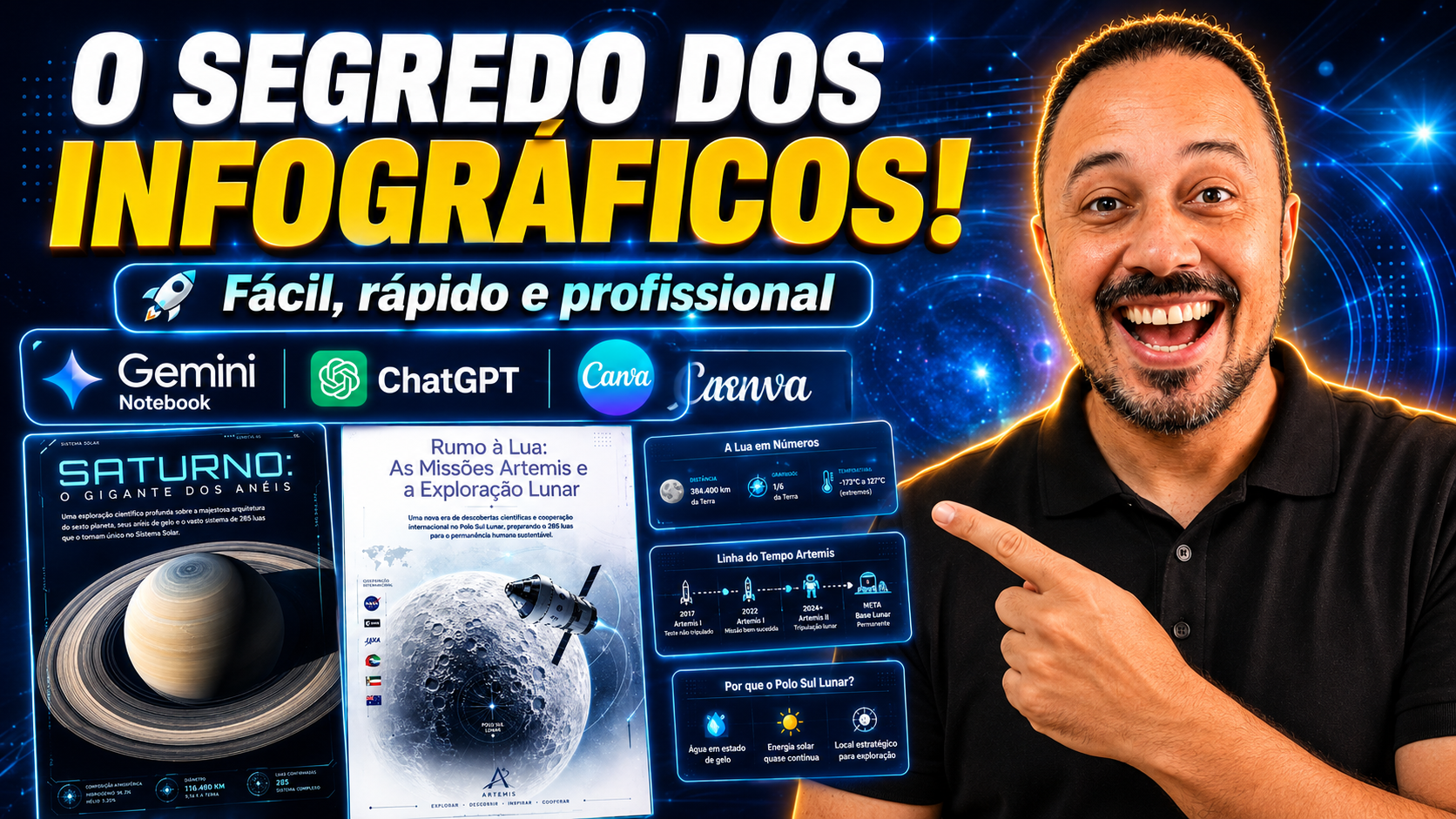
Como Criar uma Revista Digital com IA Passo a Passo (Gemini Notebook, ChatGPT e Canva)
Aprenda a transformar o conteúdo da sua aula em uma revista digital interativa, com efeito de folhear página, usando ferramentas gratuitas de Inteligência Artificial.
Você já imaginou transformar o conteúdo da sua aula em uma revista digital interativa, com efeito de folhear página e tudo, sem precisar saber nada de design? Neste guia você vai aprender, passo a passo, como usar três ferramentas gratuitas de Inteligência Artificial — Gemini Notebook (antigo NotebookLM), ChatGPT e Canva — para criar um material pedagógico incrível para qualquer disciplina, do infantil à pós-graduação.
Por Que Criar uma Revista Digital com IA Facilita a Vida do Professor
Muitos professores perdem horas criando materiais visuais atrativos para os alunos. A boa notícia é que, com Inteligência Artificial, esse processo fica muito mais rápido e simples.
Uma revista digital é perfeita para:
- Sala de aula invertida — o aluno estuda o conteúdo antes da aula.
- Revisão de conteúdo — material visual e resumido para estudar para a prova.
- Engajar o aluno com um formato interativo, com efeito de folhear páginas.
- Qualquer área de ensino, de qualquer nível: educação infantil, fundamental, médio ou pós-graduação.
E o melhor: você não precisa ser especialista em design. A IA faz o trabalho pesado — pesquisa, texto e imagem — e você só organiza tudo no final.
Essa estratégia também pode complementar práticas de Ensino Híbrido com ChatGPT, especialmente quando o material é usado antes da aula para preparar os alunos para atividades presenciais mais participativas.
🚀 Antes de continuar, veja o que preparamos para você:
Quer dominar essa e outras Inteligências Artificiais com suporte direto do Professor Julio Cesar Passos e acessar materiais e prompts exclusivos prontos para usar? Conheça a nossa comunidade IAducador Conectado! Por apenas R$ 7,99 por mês, você economiza horas de planejamento e transforma suas aulas.
Passo a Passo: Como Criar sua Revista Digital com IA
Segue abaixo o roteiro completo, na ordem exata que uso nos meus vídeos, para você replicar com qualquer tema da sua disciplina.
Passo 1: Pesquise o Conteúdo no Gemini Notebook (NotebookLM)
O Gemini Notebook (antigo NotebookLM) é uma ferramenta do Google com baixíssima chance de alucinação, ideal para criar conteúdos confiáveis baseados em fontes reais.
- Acesse o Gemini Notebook e clique em "Create new" para criar um novo caderno.
- Digite o tema que você quer trabalhar. Exemplo: "Estou aprendendo sobre o planeta Saturno, características e curiosidades."
- A ferramenta vai trazer uma pesquisa automática na internet, mostrando as fontes confiáveis (inclusive de sites como a NASA).
- Selecione as fontes desejadas e clique em "Importar" para trazê-las para o seu caderno.
Para estruturar melhor seus pedidos, você também pode usar o método CEP para professores.
Passo 2: Gere os Prompts de Imagem com um Comando Pronto
Agora vem a parte mágica: peça para a IA transformar a pesquisa em prompts visuais prontos para gerar as páginas do seu e-book.
Você pode pedir quantas páginas quiser — 5, 12, 20, 30 ou mais. O exemplo com 5 é só para fins didáticos.
A IA vai gerar um prompt detalhado para cada página (capa, conteúdo, curiosidades etc.).
Passo 3: Gere as Imagens no ChatGPT
Com os prompts prontos, copie cada um e cole no ChatGPT para gerar as imagens das páginas.
- Copie o primeiro prompt (geralmente o mais extenso, referente à capa) e cole no chat.
- Clique no ícone de "+" e selecione "Criar imagem".
- Adicione a informação de formato 3x4 vertical no final do prompt — assim a imagem sai no formato correto de página de revista, e não na horizontal.
- Repita o processo para cada prompt, um de cada vez, colando o prompt correspondente a cada página.
- Enviar todos de uma vez faz a IA perder a referência e o resultado piora.
- Baixe cada imagem gerada para o seu computador.
Você também pode combinar esse fluxo com a criação de materiais pedagógicos com ChatGPT e Canva, transformando conteúdos em recursos visuais prontos para a aula.
Passo 4: Monte as Páginas no Canva
Chegou a hora de transformar as imagens em um e-book/revista organizado, usando o Canva.
- Na página inicial do Canva, clique em "Fazer upload de arquivos" e envie todas as imagens geradas.
- Clique na primeira imagem (capa) e depois em "Abrir no editor".
- Adicione uma nova página para cada imagem seguinte, sempre selecionando o upload correspondente na lateral esquerda.
- Se alguma imagem não preencher a página inteira, use a ferramenta de IA do Canva: clique em "Editar" → "Expansão mágica" → "Página inteira" → "Expandir", e em segundos a imagem se ajusta ao formato ideal.
Esse processo também pode ser conectado a projetos de Aprendizagem Baseada em Projetos com IA, em que os alunos pesquisam, organizam e publicam uma revista digital como produto final.
Passo 5: Publique como Revista Digital Interativa
Com todas as páginas prontas, é hora de transformar o material em uma revista digital com efeito de folhear:
- Clique em "Compartilhar" e depois em "Ver tudo" (os três pontinhos).
- Selecione a opção "Flipbooks" na lista de designs disponíveis.
- Escolha o modelo, clique em "Abrir" e depois em "Publicar".
Pronto! Sua revista digital com som de folhear página está publicada e pode ser compartilhada com os alunos por um simples link.
Você também pode baixar a versão em PDF comum clicando em "Compartilhar" → "Baixar" → "PDF", se preferir um formato tradicional.
Comparativo: Qual a Função de Cada Ferramenta no Processo
Para você visualizar rapidamente o papel de cada IA nesse fluxo de trabalho:
| Ferramenta | Função no Processo | Vantagem Principal |
|---|---|---|
| Gemini Notebook (NotebookLM) | Pesquisa o conteúdo e gera os prompts de imagem | Baixa chance de alucinação, fontes confiáveis |
| ChatGPT | Gera as imagens das páginas a partir dos prompts | Alta qualidade visual e poucos erros de escrita nas imagens |
| Canva | Monta, expande e publica as páginas como revista digital | Recurso de Flipbook com efeito de folhear, fácil de usar |
💡 Dica do professor:
Essa mesma estrutura funciona para qualquer disciplina e qualquer nível de ensino — literatura, geografia, matemática, educação infantil ou pós-graduação. Basta trocar o tema no primeiro passo.
A revista digital também pode ser usada em propostas de Design Thinking com IA, quando os alunos precisam transformar pesquisa, ideias e soluções em uma apresentação visual mais profissional.
📚 Quer ampliar seu repertório sobre Inteligência Artificial?
Além de explorar recursos digitais, uma boa forma de aprofundar seus conhecimentos é combinar a prática com boas leituras. Separei obras que podem complementar seus estudos e trazer novas ideias para suas aulas.
As indicações ajudam professores que desejam compreender melhor criatividade, tecnologia, metodologias ativas, inovação na educação e uso estratégico da Inteligência Artificial em sala de aula.
Assista ao Vídeo Completo com a Demonstração na Prática
Quer ver esse passo a passo sendo feito ao vivo, na tela? Assista ao vídeo completo aqui:
🎥 Como Criar uma Revista Digital com IA
🚀 Aprenda ainda mais sobre IA na Educação:
Quer dominar essa e outras Inteligências Artificiais com suporte direto do Professor Julio Cesar Passos e acessar materiais e prompts exclusivos prontos para usar? Conheça a nossa comunidade IAducador Conectado! Por apenas R$ 7,99 por mês, você economiza horas de planejamento e transforma suas aulas.
Perguntas Frequentes sobre Revista Digital com Inteligência Artificial
❓ Preciso pagar para criar uma revista digital com IA?
Não. As três ferramentas usadas neste passo a passo — Gemini Notebook, ChatGPT e Canva — possuem versões gratuitas suficientes para criar sua revista digital completa, do início à publicação.
❓ Posso usar esse método para qualquer disciplina ou só para Ciências?
Sim, pode ser usado para qualquer disciplina e qualquer nível de ensino. O exemplo do vídeo usa o planeta Saturno, mas o mesmo passo a passo funciona para literatura, geografia, matemática, educação infantil ou pós-graduação — basta trocar o tema digitado no primeiro passo.
❓ Quantas páginas minha revista digital pode ter?
Não há limite. O exemplo do vídeo usa 5 páginas apenas para fins didáticos, mas você pode gerar 12, 20, 30 páginas ou mais, repetindo o processo de geração de prompts e imagens para cada página adicional.
Gostou deste conteúdo? Deixe seu like, inscreva-se no canal e ative o sininho para receber, todos os dias, novas estratégias de IA para transformar suas aulas.