
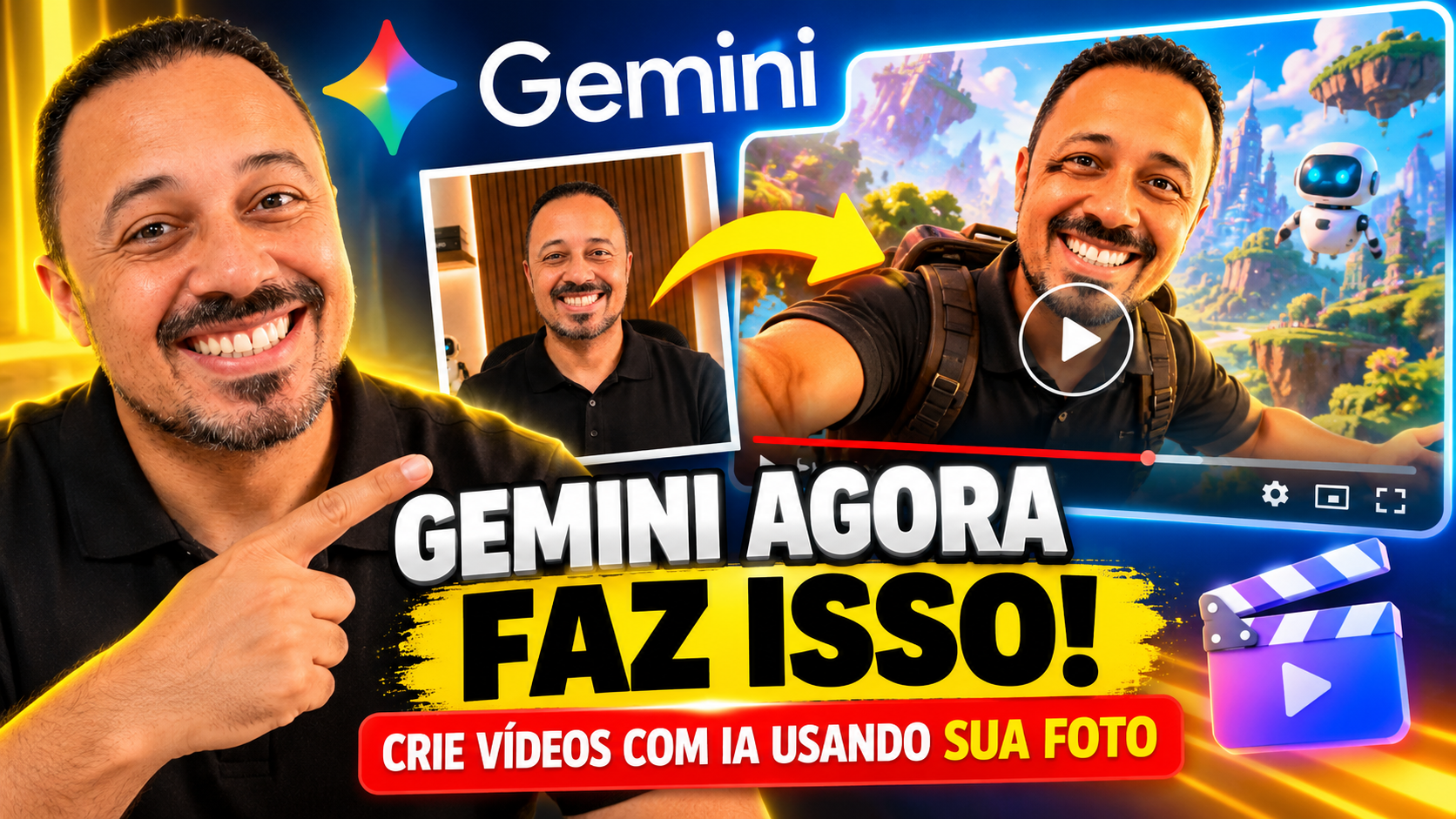
Como Criar Vídeos com IA no Gemini a Partir de uma Foto: Guia Passo a Passo para Professores
Você já imaginou aparecer dentro de um vídeo animado, caminhando em um cenário de videogame ou de cidade futurista, sem saber nada de edição? Com o Gemini, isso leva poucos minutos.
Neste guia, você vai aprender a criar vídeo com IA usando uma foto sua e um modelo pronto da galeria do Gemini. Tudo em linguagem de professor para professor.
▶️ Prefere assistir? Veja o tutorial completo no YouTube:
Por que professores estão criando vídeos com IA (e o que você ganha com isso)
Produzir vídeo sempre pareceu coisa de quem tem equipamento caro, tempo livre e conhecimento técnico. A inteligência artificial mudou esse cenário.
O Gemini transforma uma foto sua e uma descrição curta em um vídeo animado de cerca de 10 segundos, pronto para baixar e compartilhar.
Para quem ensina, isso abre muitas portas:
- Capas e vinhetas animadas para suas aulas, projetos e canais.
- Abertura criativa para uma sequência didática ou uma feira de ciências.
- Mais engajamento dos alunos, que reagem melhor a conteúdo visual e inovador.
- Zero edição de vídeo: você escolhe o estilo, descreve a cena e o Gemini faz o resto.
No exemplo do vídeo, o professor se transformou em um personagem pixelizado caminhando por uma rua de cidade futurista, vestindo uma camiseta com a frase "IA para Professores". O resultado ficou com cara de abertura de jogo.
Passo a passo prático: como criar um vídeo com IA no Gemini
Siga as etapas abaixo. Você só precisa de uma conta Google, uma foto sua (de preferência nítida, com o rosto bem visível) e uma ideia simples do que quer ver na cena.
Passo 1: Acesse o Gemini e abra o menu de ferramentas
Entre em gemini.google.com e faça login. Na tela inicial, "Por onde começamos?", clique no botão "+" ao lado do campo "Peça ao Gemini".
Um menu vai abrir com opções como Enviar arquivos, Adicionar do Drive, Criar imagem, Criar vídeo e Criar música.
Passo 2: Selecione a opção "Criar vídeo"
Clique em Criar vídeo. O campo de texto muda para "Descreva seu vídeo" e aparece o botão Vídeos indicando que o modo está ativo.
Ao selecionar essa opção, o Gemini também exibe uma galeria de modelos visuais, que facilitam muito a vida de quem está começando.
Passo 3: Escolha um modelo (estilo) na galeria
Role a galeria e escolha o estilo que combina com sua ideia. Alguns que aparecem no vídeo:
- Aventura em 8 bits, Pixelizar e Clipe dos anos 80, para um visual retrô e divertido.
- Dia da carreira e Entre na história, que combinam com projetos de profissões e história.
- Anime, Noir, Recortes de papel, Mundo pequeno e Animais falantes, para cenas mais artísticas.
- Moda de décadas, Vlog caótico, Data comemorativa, Cartão pop-up e Cabine de fotos em 360.
No tutorial, foi escolhido o modelo Pixelizar. Ao clicar nele, o modelo é anexado ao seu pedido automaticamente.
Passo 4: Envie sua foto
Clique novamente no "+", escolha Enviar arquivos e selecione a foto que será usada como personagem. No exemplo, foi uma foto do professor com a camiseta "IA para Professores".
Dica: use uma foto com boa iluminação, rosto visível e fundo simples. Quanto melhor a foto, mais fiel fica o personagem.
Passo 5: Escreva o prompt (a descrição da cena)
No campo "Descreva seu vídeo", diga o que você quer que aconteça. Não precisa ser complicado. O prompt usado no tutorial foi:
Perceba que o prompt tem três informações: quem aparece (você), o que faz (caminhando) e um detalhe que personaliza (a camiseta). Esse é o segredo de um bom pedido.
Passo 6: Defina a orientação do vídeo
Abaixo do campo de texto, escolha entre Paisagem (horizontal) e Retrato (vertical).
- Paisagem: ideal para apresentações, aulas em slides e YouTube.
- Retrato: ideal para Reels, Shorts, TikTok e Status do WhatsApp.
No tutorial, a opção Retrato foi escolhida para o vídeo caminhando pela rua.
Passo 7: Envie o pedido e aguarde o vídeo ficar pronto
Clique na seta azul para enviar. Depois de alguns instantes, o Gemini mostra a mensagem "Seu vídeo está pronto!".
Clique em play para assistir. Nos ícones acima do vídeo, você encontra as opções de baixar e compartilhar.
Passo 8: Baixe, ajuste e reutilize
Gostou? Faça o download e use onde quiser. Não ficou como imaginava? Escreva um novo prompt com mais detalhes ou troque o modelo da galeria e gere de novo.
Resumo rápido: do zero ao vídeo com IA em 6 etapas
Salve esta tabela como guia enquanto você pratica:
| Etapa | O que fazer | Detalhe importante |
|---|---|---|
| 1 | Abrir o Gemini e clicar no "+" | Acesse gemini.google.com com sua conta Google |
| 2 | Selecionar Criar vídeo | O campo muda para "Descreva seu vídeo" e a galeria de modelos aparece |
| 3 | Escolher um modelo da galeria | Exemplo do tutorial: Pixelizar |
| 4 | Enviar sua foto | Rosto nítido, boa iluminação e fundo simples |
| 5 | Escrever o prompt | Quem aparece + o que faz + um detalhe de personalização |
| 6 | Escolher orientação, enviar e baixar | Paisagem para aulas e YouTube; Retrato para redes sociais |
Ideias para usar vídeos com IA na sala de aula
O vídeo é só o formato. O que importa é o objetivo pedagógico. Veja algumas sugestões para começar:
| Modelo da galeria | Ideia de uso com os alunos |
|---|---|
| Aventura em 8 bits | Vinheta de abertura para uma aula gamificada ou uma trilha de missões |
| Dia da carreira | Projeto de orientação profissional: o aluno se imagina em uma profissão |
| Entre na história | Contextualizar um período histórico com o professor "dentro" da cena |
| Recortes de papel | Introdução lúdica para a Educação Infantil e os anos iniciais |
| Data comemorativa | Mensagens animadas para o Dia do Professor, Dia da Consciência Negra e outras datas |
| Pixelizar | Avatar animado do professor para capas de atividades e canais da escola |
Lembre-se de alinhar a atividade à BNCC e de revisar sempre o resultado antes de mostrar aos alunos. A IA ajuda, mas o olhar do professor continua sendo o mais importante.
Dicas para melhorar seus resultados
- Seja específico: "eu caminhando em uma rua à noite com luzes de neon" funciona melhor que "eu andando".
- Teste vários modelos: a mesma foto fica completamente diferente em cada estilo.
- Gere mais de uma versão: pequenas mudanças no prompt trazem resultados bem diferentes.
- Use a foto certa: imagens borradas ou com óculos escuros costumam gerar personagens menos fiéis.
- Cuidado com a privacidade: ao usar fotos de alunos, siga as regras da sua escola e peça autorização das famílias.
Recursos gratuitos e oficinas para continuar aprendendo
📄 Lista de prompts para professores
Quer ter prompts prontos para usar com o Gemini, o ChatGPT e outras IAs? Acesse a lista:
https://drive.google.com/file/d/1KWX6wly6XW0Y8ZukqSuV9wpGcxUIY8Oq/view
🎓 Oficinas de Inteligências Artificiais para Professores
Participe das formações e experimente aplicações práticas de IA na educação:
https://juliopassos.com/oficinas-de-inteligencias-artificiais-para-professores
📚 Livros de referência sobre IA para professores
Reuni na minha loja da Shopee indicações de livros sobre inteligência artificial para educadores.
Perguntas frequentes sobre criar vídeo com IA no Gemini
Como criar um vídeo com IA no Gemini?
Acesse o Gemini, clique no "+" e escolha "Criar vídeo". Depois selecione um modelo da galeria, envie sua foto, escreva uma descrição curta da cena, escolha entre Paisagem ou Retrato e envie o pedido.
Preciso saber editar vídeo para usar essa ferramenta?
Não. Basta uma foto, uma descrição simples e a escolha de um modelo. O Gemini gera o vídeo pronto, e você só precisa baixar ou compartilhar.
Posso usar os vídeos criados com IA em sala de aula?
Sim, como recurso de apoio, como aberturas, vinhetas e atividades criativas. Revise o resultado antes de apresentar e, ao usar imagens de alunos, siga as normas da escola e peça autorização dos responsáveis.
Gostou do conteúdo? Assista ao tutorial completo no YouTube:
🎓 Comunidade IAducador Conectado
Quer dominar essa e outras Inteligências Artificiais com suporte direto do Professor Julio Cesar Passos e acessar materiais/prompts exclusivos prontos para usar? Conheça a nossa Comunidade IAducador Conectado! Por apenas R$ 7,99 por mês, você economiza horas de planejamento e transforma suas aulas.