
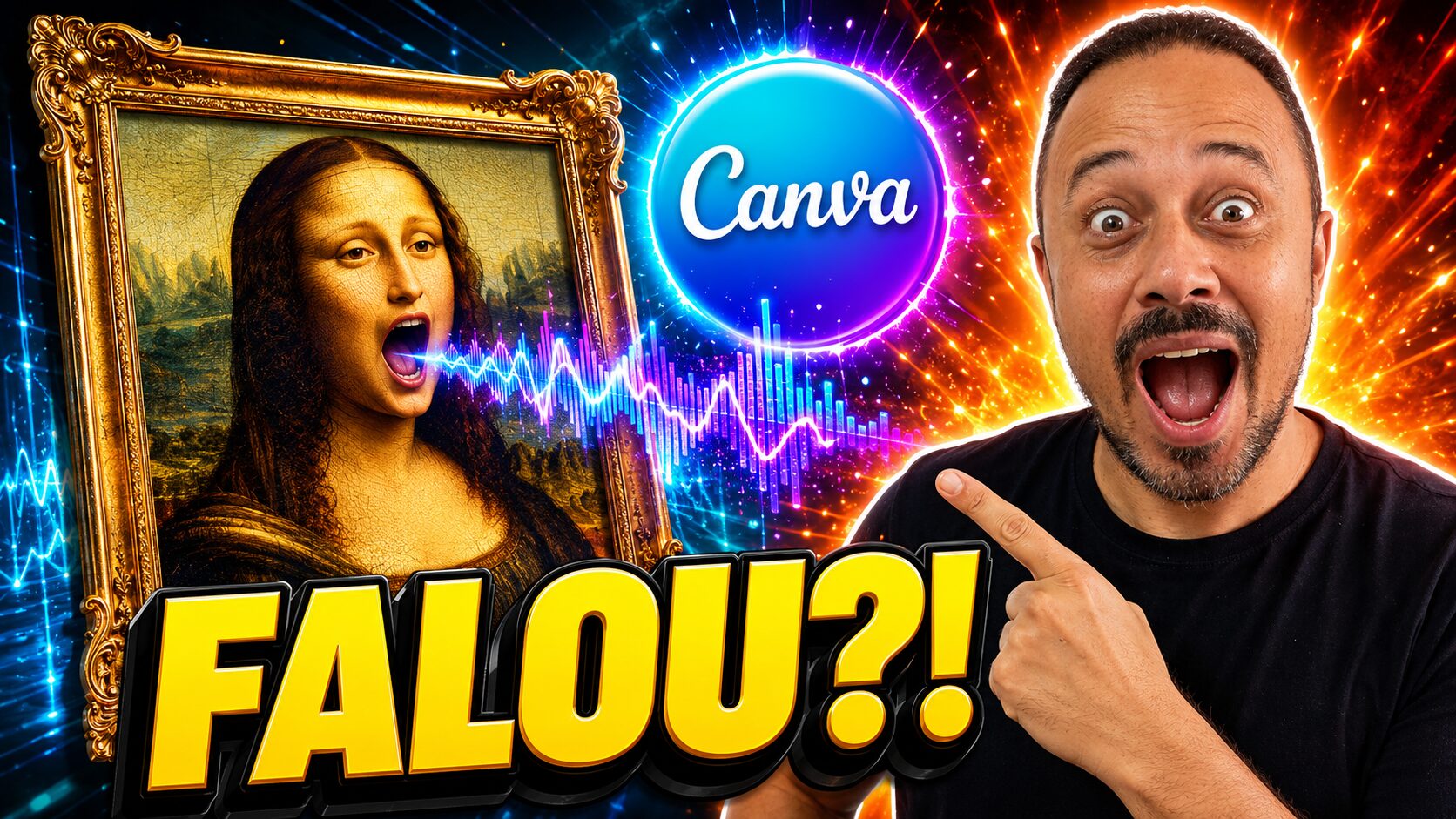
Como Fazer uma Foto Falar com IA no Canva: Tutorial Grátis e Rápido para Professores
Transforme qualquer imagem em um vídeo falante para deixar suas aulas mais interativas, criativas e envolventes.
O problema: como deixar as aulas mais interativas sem gastar horas produzindo vídeo
Você já pensou em apresentar um conteúdo de um jeito diferente, fazendo uma foto "ganhar vida" e falar diretamente com os seus alunos? Parece coisa de edição profissional, mas não é.
Muitos professores buscam formas de criar vídeos animados sem precisar aprender softwares complicados de edição. A boa notícia é que, com a ajuda da Inteligência Artificial dentro do próprio Canva, isso é possível em poucos minutos, direto do navegador e sem custo.
Neste tutorial, você vai aprender o passo a passo completo para transformar qualquer foto — de um personagem histórico, de um mascote da turma ou até a sua própria — em um vídeo que fala, usando apenas ferramentas gratuitas de IA integradas ao Canva.
Passo a Passo Prático: como fazer uma foto falar no Canva
Siga a sequência abaixo exatamente como está. O processo é simples e pode ser refeito em poucos minutos para cada nova atividade ou apresentação.
1. Escolha ou faça upload da foto
Abra um novo design no Canva e envie a imagem que você quer animar. Pode ser:
- Uma foto de personagem histórico para uma aula de História;
- Um mascote ou personagem ilustrado criado para a turma;
- Uma foto sua ou de um colega para gravar recados e boas-vindas.
Dica: prefira imagens com o rosto bem visível, de frente e com boa iluminação — o resultado da sincronia labial fica muito mais natural.
2. Escreva o roteiro (o que a foto vai falar)
Antes de animar, defina o texto ou a fala que a imagem vai reproduzir. Você pode:
- Digitar o roteiro manualmente, pensando na linguagem da sua turma;
- Usar um chatbot de IA (como o Claude ou o ChatGPT) para gerar um texto curto e didático sobre o conteúdo da aula;
- Adaptar o tom para o personagem: mais formal para um cientista, mais divertido para um mascote.
3. Gere o áudio com Texto para Fala (Text to Speech)
Dentro do Canva, utilize o recurso de conversão de texto em áudio para narrar o roteiro que você escreveu. Escolha uma voz que combine com o personagem e ajuste a velocidade da fala se necessário.
4. Aplique a animação de "foto falante"
Com a foto e o áudio prontos, use o aplicativo de animação facial disponível na loja de apps do Canva. A ferramenta sincroniza automaticamente o movimento da boca com o áudio gerado, fazendo a imagem parecer que está realmente falando.
- Envie a foto escolhida no passo 1;
- Selecione o áudio criado no passo 3;
- Clique em gerar e aguarde o processamento (geralmente leva poucos minutos).
5. Baixe e utilize na sua aula
Depois de pronto, exporte o vídeo em MP4 e insira na sua apresentação de slides, no mural da turma ou compartilhe direto no grupo da sala. É um recurso excelente para introduzir um novo conteúdo, dar um recado especial ou criar uma atividade de fixação diferente do habitual.
Tabela Resumo: recursos usados nesse fluxo de trabalho
Veja de forma rápida o papel de cada recurso dentro do processo:
| Ferramenta | O que faz | Ideal para |
|---|---|---|
| Apps de IA dentro do Canva | Anima e sincroniza a boca da foto com um áudio ou texto digitado | Criar vídeos rápidos direto na própria plataforma, sem sair do editor |
| Texto para fala (Text to Speech) | Gera a narração/voz que a foto vai "falar" | Quem não quer gravar a própria voz ou usar voz de outra pessoa |
| Upload de foto do aluno/personagem | Serve de base visual para a animação facial | Personalizar avatares, personagens históricos ou mascotes da turma |
🚀 Quer dominar essa e outras Inteligências Artificiais na Educação?
Tenha suporte direto do Professor Julio Cesar Passos e acesso a materiais e prompts exclusivos, prontos para usar em sala de aula. Conheça a comunidade IAducador Conectado — por apenas R$ 7,99 por mês, você economiza horas de planejamento e transforma suas aulas.
Por que vale a pena usar esse recurso em sala de aula
- Aumenta o engajamento dos alunos com conteúdos que normalmente seriam apenas texto;
- Não exige conhecimento técnico de edição de vídeo;
- É gratuito e pode ser refeito quantas vezes forem necessárias;
- Funciona bem em qualquer disciplina: História, Ciências, Língua Portuguesa, Artes e mais.
Perguntas Frequentes
É necessário pagar alguma assinatura para fazer a foto falar no Canva?
Não. O recurso pode ser utilizado na versão gratuita do Canva, sendo suficiente para criar vídeos curtos com boa qualidade para uso em sala de aula.
Qualquer foto pode ser animada?
Funciona melhor com fotos que tenham o rosto nítido e de frente. Imagens muito pequenas, de perfil ou com baixa resolução podem prejudicar a sincronia labial.
Posso usar a voz de um personagem em vez da minha própria voz?
Sim. Ao usar o recurso de texto para fala do Canva, você escolhe entre diferentes vozes disponíveis, o que é ideal para dar personalidade a mascotes e personagens históricos.
Assista ao tutorial completo em vídeo
Quer ver esse passo a passo sendo feito na prática, do início ao fim? Assista ao vídeo completo no canal:
🚀 Quer dominar essa e outras Inteligências Artificiais na Educação?
Tenha suporte direto do Professor Julio Cesar Passos e acesso a materiais e prompts exclusivos, prontos para usar em sala de aula. Conheça a comunidade IAducador Conectado — por apenas R$ 7,99 por mês, você economiza horas de planejamento e transforma suas aulas.