
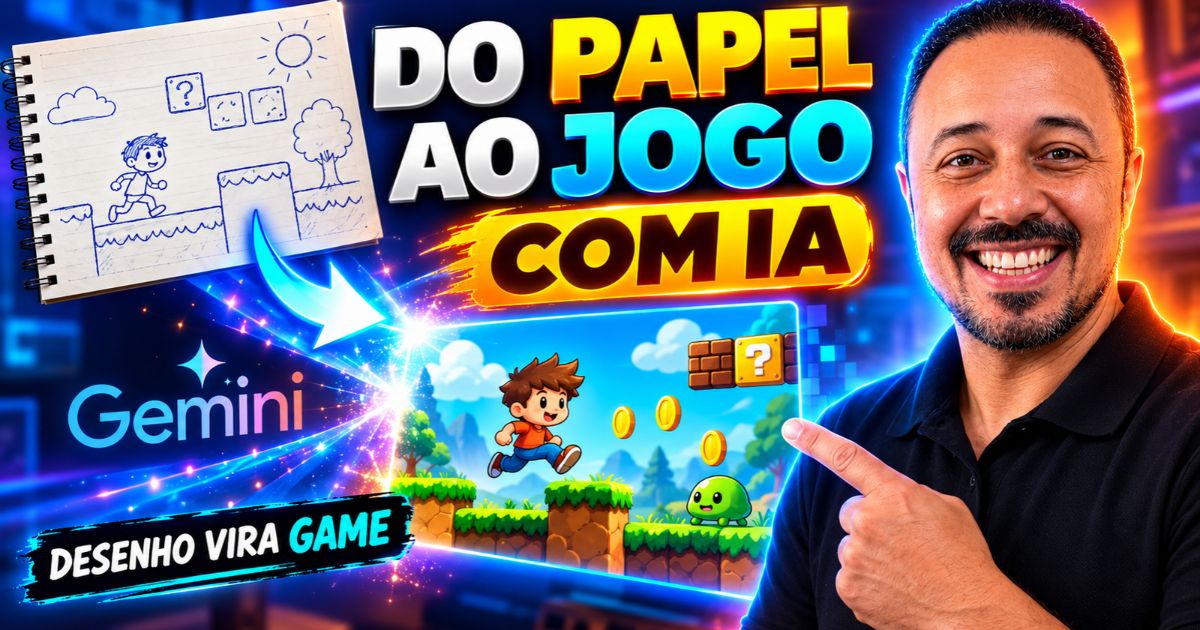
Como Criar um Jogo Educativo com IA a Partir de um Simples Desenho (Gemini + Canva, Sem Saber Programar)
Imagine pegar o rascunho que você fez no caderno e, em poucos minutos, ver esse desenho virar um jogo de plataforma 2D jogável, pronto para usar com a turma. Com o Gemini, isso já é possível, mesmo que você nunca tenha escrito uma linha de código.
Neste guia, você vai ver o passo a passo que mostrei no vídeo de hoje, com os prompts que usei e dicas para adaptar o jogo ao conteúdo das suas aulas.
▶️ Assista ao vídeo completo deste tutorial:
Por que transformar um desenho em jogo com IA muda a rotina do professor?
Todo professor já pensou: "Se eu tivesse um joguinho sobre este conteúdo, a turma ia prestar muito mais atenção". O problema é que criar um jogo parecia coisa de programador, caro e demorado.
Com a inteligência artificial, esse obstáculo caiu. Você desenha a ideia, o Gemini interpreta e escreve o código do jogo por você.
Veja o que você ganha com esse método:
- Economia de tempo: do rascunho ao jogo jogável em poucos minutos.
- Sem programação: você conversa com a IA em português, como em um bate-papo.
- Engajamento: estudantes se envolvem mais quando aprendem jogando.
- Personalização: o jogo nasce do seu desenho e do conteúdo que você precisa trabalhar.
- Reuso: o jogo roda no navegador, então pode ser aberto no computador ou no celular.
Passo a Passo Prático: como criar o jogo no Gemini
Você vai precisar de um rascunho (papel ou Canva) e de acesso ao Gemini. No vídeo, usei o Gemini no modo Pro com o recurso Canvas ativado, que mostra o jogo funcionando ao lado do código.
Passo 1: Faça um rascunho simples da sua ideia
Pegue uma folha e desenhe o cenário do jogo: um personagem, os inimigos, o chão e alguns obstáculos. Pode ser um traço bem simples.
No exemplo do vídeo, o desenho tinha um boneco que dispara pequenos projéteis, três inimigos flutuantes com cara de bravos, um fosso e uma escada de blocos. Também havia uma barra de energia com um coração e uma pontuação.
Você pode desenhar à mão e fotografar, ou desenhar direto no Canva. Em ambos os casos, salve a imagem para enviar ao Gemini.
Passo 2: Envie a imagem ao Gemini e peça uma análise
Abra o Gemini, anexe a imagem do rascunho e deixe que ele "leia" o seu desenho. Ele identifica o herói, os inimigos, o cenário e a interface (pontos e vida).
Isso é importante porque confirma que a IA entendeu a sua ideia antes de você pedir qualquer coisa mais complexa.
Passo 3: Peça para transformar o desenho em uma cena colorida
Com a imagem enviada, peça que o Gemini melhore o visual. O prompt usado no vídeo foi:
O resultado é uma ilustração cartunizada com o herói, as nuvens inimigas, a pirâmide e a pontuação do seu rascunho. Ela vai servir de referência visual para o jogo.
Passo 4: Peça o jogo no estilo plataforma 2D
Agora vem a mágica. Peça ao Gemini que crie o jogo a partir da cena. No vídeo, usei um tema de saúde, para trabalhar conteúdos de Ciências:
O Gemini respondeu com as características do jogo: movimento, pulo e arremesso de frutas (maçã, laranja, brócolis), 2 fases com dificuldade crescente e vírus patrulhando as plataformas. Também incluiu botões para jogar no celular.
Em seguida, ele gerou o código completo e abriu a prévia do jogo, chamada "Herói da Saúde", com vidas e pontuação na tela.
Passo 5: Use um prompt detalhado para um resultado mais profissional
O primeiro jogo já funciona, mas dá para ir além. Abra uma nova conversa, anexe a ilustração cartunizada e cole um prompt mais completo, em inglês, que descreve o jogo com precisão.
Veja o início e o final do prompt que usei, que mostram a estrutura:
Repare em três detalhes que fazem diferença: o público-alvo (crianças pequenas), o estilo visual baseado na imagem de referência e as telas de menu (início, fim de jogo e vitória).
Passo 6: Jogue, teste e peça ajustes
Quando o Gemini terminar, abra a Prévia e jogue. No vídeo, o jogo "Wizard Adventure" abriu com uma tela inicial e o botão PLAY NOW, com o mago, as nuvens bravas e a contagem de pontos.
Teste o pulo, o arremesso e os buracos no chão. Se algo não ficou bom, peça o ajuste em português, por exemplo:
- "Deixe o pulo mais alto e os buracos menores."
- "Adicione uma pergunta de múltipla escolha a cada fase."
- "Troque os inimigos por [elemento do conteúdo da aula]."
Use o menu Exportar para compartilhar ou salvar o jogo e levá-lo para a sala de aula.
Resumo visual: do desenho ao jogo em 6 etapas
Use esta tabela como guia rápido enquanto cria o seu jogo:
| Etapa | O que fazer | Prompt ou ação | Resultado |
|---|---|---|---|
| 1 | Desenhar o rascunho | Papel ou Canva: herói, inimigos, chão, pontos | Imagem do rascunho |
| 2 | Enviar ao Gemini | Anexar a imagem e pedir a análise | IA identifica personagens e cenário |
| 3 | Cartunizar a cena | "Melhore a cena transformando o desenho em personagem cartunizado colorido" | Ilustração colorida de referência |
| 4 | Gerar o primeiro jogo | "Gere um jogo estilo plataforma 2D com 2 fases..." | Jogo "Herói da Saúde" na prévia |
| 5 | Refinar com prompt detalhado | Prompt em inglês com público, estilo, menus e 60 FPS | Jogo "Wizard Adventure" com telas de início, fim e vitória |
| 6 | Testar e ajustar | Pedir mudanças em português e exportar | Jogo pronto para a sala de aula |
Ideias para usar o jogo em sala de aula
O jogo é só o formato. O que importa é o conteúdo que você coloca nele. Veja algumas ideias:
- Ciências: alimentação saudável contra vírus e doenças, como no exemplo do vídeo.
- Matemática: o herói só avança ao resolver uma conta.
- Língua Portuguesa: o personagem coleta palavras para formar frases.
- Revisão de prova: cada fase retoma uma unidade estudada.
Se quiser alinhar a atividade à BNCC, peça ao Gemini que cite a habilidade trabalhada em cada fase e confira se ela faz sentido para a sua turma.
Materiais e links recomendados
📄 Lista de prompts
Acesse a lista de prompts para copiar e usar: https://drive.google.com/file/d/1KWX6wly6XW0Y8ZukqSuV9wpGcxUIY8Oq/view
🎓 Oficinas de Inteligências Artificiais para Professores
Participe das formações e experimente aplicações práticas de IA na educação:
https://juliopassos.com/oficinas-de-inteligencias-artificiais-para-professores
📚 Livros de referência sobre IA para professores
Montei uma vitrine com livros que indico para educadores que querem aprofundar o uso de IA em sala de aula.
Perguntas Frequentes (FAQ)
Preciso saber programar para criar um jogo com o Gemini?
Não. Você descreve o jogo em português (ou envia um desenho) e o Gemini escreve o código HTML, CSS e JavaScript. Basta pedir, testar na prévia e solicitar ajustes.
Posso usar um simples desenho feito à mão como base do jogo?
Sim. Faça um rascunho em papel ou no Canva, envie a imagem ao Gemini e peça que ele a transforme em cena cartunizada e depois em jogo 2D de plataforma.
Como usar esse jogo em sala de aula?
Escolha um tema do currículo (por exemplo, alimentação saudável e prevenção de doenças) e peça que os inimigos e os itens representem esse conteúdo. Depois, jogue com a turma e discuta o que cada elemento significa.
Obrigado por ler até aqui. Se este guia te ajudou, compartilhe com um colega professor e assista ao vídeo para ver cada etapa em ação.
Prof. Julio César Passos | IAducador Conectado | juliopassos.com
✨ Continue aprendendo com a gente!
Quer dominar essa e outras Inteligências Artificiais com suporte direto do Professor Julio Cesar Passos e acessar materiais/prompts exclusivos prontos para usar? Conheça a nossa Comunidade IAducador Conectado! Por apenas R$ 7,99 por mês, você economiza horas de planejamento e transforma suas aulas.