
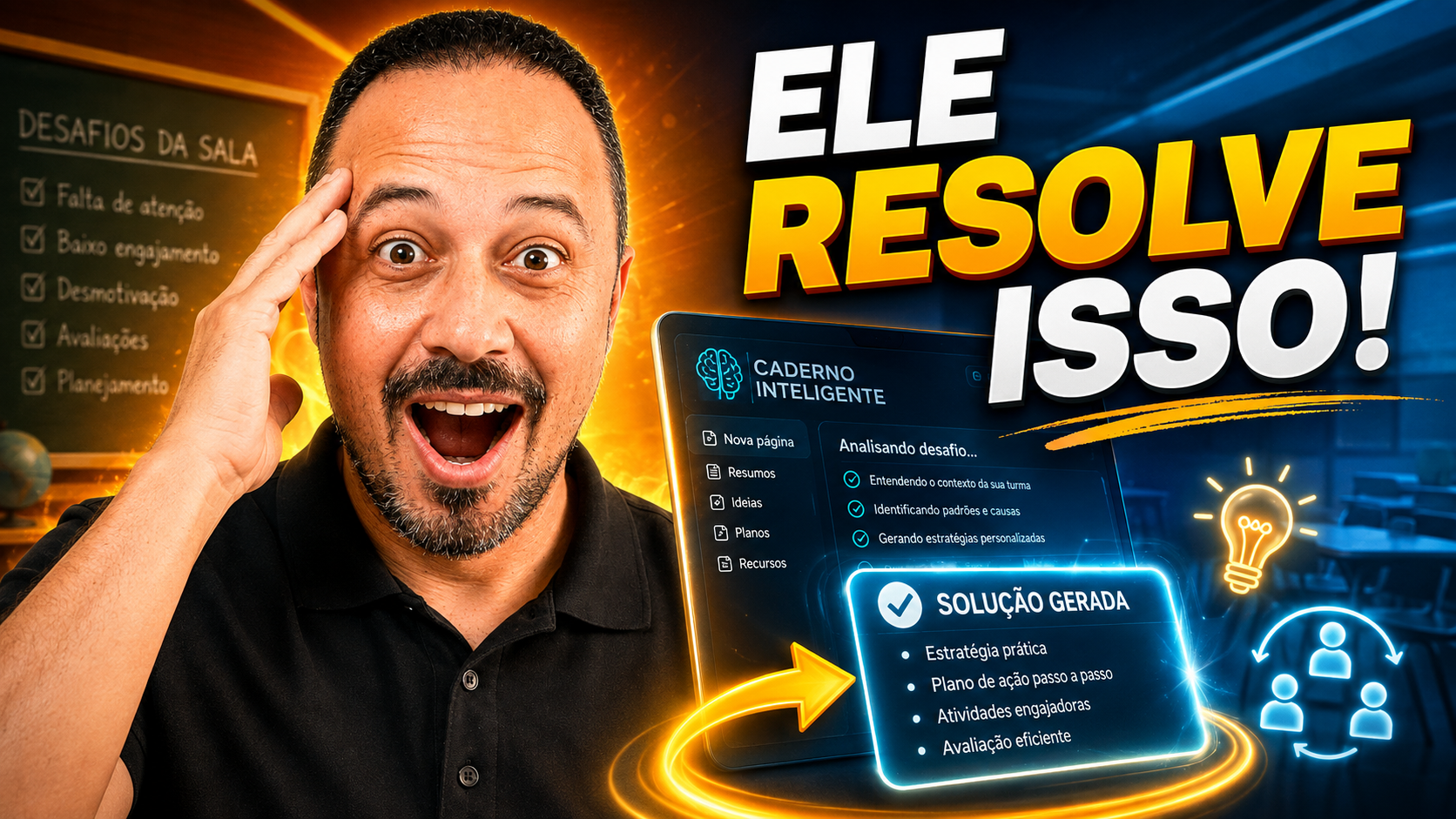
Como Usar o Gemini Notebook para Planejamento Pedagógico: Guia Prático Passo a Passo
Transforme o Gemini Notebook em um mentor digital para organizar fontes confiáveis, estudar metodologias, criar estratégias e resolver desafios reais da sala de aula.
Você já perdeu horas planejando uma aula que, no fim, os alunos nem prestaram atenção? Se a resposta for sim, este artigo foi feito para você. Vamos mostrar, passo a passo, como transformar o Gemini Notebook (antigo NotebookLM) em um verdadeiro mentor digital para o seu planejamento pedagógico.
A ferramenta é gratuita, usa fontes confiáveis para gerar conteúdo e reduz drasticamente o risco de alucinação da IA — algo essencial quando o assunto é educação.
Por que o Gemini Notebook é Diferente das Outras IAs para Professores?
Diferente do ChatGPT, do Gemini ou do Claude no uso comum, o Gemini Notebook funciona a partir de fontes que você mesmo escolhe: artigos, PDFs, sites, vídeos e documentos do Drive. Ou seja, ele não "inventa" respostas soltas — ele sintetiza o que já existe de mais confiável sobre o tema que você precisa.
Isso resolve três dores muito comuns na rotina docente:
- Falta de tempo para pesquisar metodologias atualizadas e alinhadas à BNCC.
- Insegurança em lidar com turmas indisciplinadas, numerosas ou com alunos incluídos (TEA, TDAH).
- Excesso de conteúdo genérico gerado por IA, sem embasamento real em fontes acadêmicas.
Segundo o Professor Julio Cesar Passos, mais de 90% dos usuários utilizam essa ferramenta de forma errada, sem explorar todo o potencial dela como biblioteca digital e mentor de conteúdo. É justamente esse uso estratégico que você vai aprender agora.
Para estruturar melhor seus comandos e evitar respostas genéricas, você também pode combinar este processo com o método CEP para professores.
💡 Quer dominar essa e outras Inteligências Artificiais?
Tenha suporte direto do Professor Julio Cesar Passos e acesse materiais e prompts exclusivos, prontos para usar em sala de aula. Conheça a nossa comunidade IAducador Conectado! Por apenas R$ 7,99 por mês, você economiza horas de planejamento e transforma suas aulas.
Passo a Passo: Como Configurar e Usar o Gemini Notebook na Prática
1. Crie um Novo Notebook e Escolha as Fontes
Dentro do Gemini Notebook, clique em "Criar novo notebook". Você pode alimentar o caderno de várias formas:
- Enviando arquivos, PDFs ou documentos do Drive.
- Colando texto copiado diretamente.
- Pesquisando novas fontes na web (pesquisa rápida ou deep research).
Um exemplo de prompt para pesquisa na web usado no vídeo:
2. Importe Fontes Confiáveis (Inclusive a BNCC)
Depois da pesquisa, a IA traz várias fontes confiáveis relacionadas ao tema. Você pode selecionar quais quer importar e remover as que não fizerem sentido. Aproveite para adicionar também documentos próprios, como a BNCC, vídeos do YouTube ou páginas específicas, para manter o conteúdo alinhado à sua realidade pedagógica.
3. Organize as Fontes por Tema
Use a opção "Rotular automaticamente por tema" para que a IA organize tudo em pastas e subpastas (ex.: inovação educacional, metodologia e currículo, recursos docentes). Isso facilita muito quando o notebook cresce com o tempo.
4. Personalize as Configurações do Notebook
Em "Configurações do notebook", defina:
- Meta da conversa: padrão ou guia de aprendizado (ideal para quem quer entender novos conceitos).
- Tamanho da resposta: padrão, mais longa ou mais curta.
- Idioma de resposta: altere para português, já que costuma vir em inglês por padrão.
5. Descreva seu Desafio Real em Detalhes
Aqui está o segredo: quanto mais contexto real você fornecer, melhor será a resposta. Um exemplo de prompt usado no vídeo:
Ao trazer esse tipo de contexto, a ferramenta gera estratégias práticas e personalizadas — como gerar aulas com gancho de curiosidade, desafios investigativos de 8 segundos e suporte específico para inclusão.
Essas estratégias também podem ser conectadas a propostas de Ensino Híbrido com ChatGPT, Design Thinking com IA e Aprendizagem Baseada em Projetos com IA.
6. Salve Interações como Notas e Transforme em Novas Fontes
Toda resposta gerada pode ser salva clicando em "Salvar nas observações". Depois, você pode converter essas notas em novas fontes, refinando cada vez mais o conteúdo do seu notebook — uma verdadeira biblioteca digital viva.
7. Gere Relatórios, Mapas Mentais, Infográficos e Apresentações
A partir das fontes selecionadas, você pode gerar diferentes formatos de estudo com um clique:
| Formato | Melhor uso pedagógico |
|---|---|
| Relatório / Guia de estudo | Resumo estruturado do tema, ideal para revisão rápida antes de planejar a aula. |
| Mapa mental | Visualizar conexões entre conceitos e metodologias de forma esquemática. |
| Guia de práticas pedagógicas | Estratégias prontas e aplicáveis, com embasamento em autores como José Moran e Débora Garófalo. |
| Infográfico | Material visual e resumido, ótimo para compartilhar com a coordenação ou colegas. |
| Apresentação | Slides automáticos para estudo pessoal ou formação de equipe. |
| Cartões didáticos (flashcards) | Revisão ativa de conteúdo — pode ser usado por você ou pelos próprios alunos. |
💡 Dica importante: seja específico no prompt. Se o infográfico ficar apenas "informativo", peça diretamente por "estratégias práticas" — o resultado muda completamente.
Depois de gerar relatórios, mapas ou slides, você pode transformar esse material em materiais pedagógicos com ChatGPT e Canva ou em propostas de avaliação formativa com Inteligência Artificial.
8. Use com os Alunos Também
Uma sacada poderosa mostrada no vídeo: você pode ensinar os próprios alunos a usar o Gemini Notebook para estudar conteúdos mais densos da sua disciplina, especialmente com os flashcards para revisão. O ideal é usar em computador, notebook ou Chromebook, para maior conforto na hora de estudar e fazer anotações.
9. Exporte o Conteúdo Gerado
Para facilitar a leitura, clique nos três pontinhos e escolha "Exportar para Google Documentos" ou compartilhe por e-mail. Assim você organiza tudo fora da plataforma, se preferir.
💡 Quer dominar essa e outras Inteligências Artificiais?
Tenha suporte direto do Professor Julio Cesar Passos e acesse materiais e prompts exclusivos, prontos para usar em sala de aula. Conheça a nossa comunidade IAducador Conectado! Por apenas R$ 7,99 por mês, você economiza horas de planejamento e transforma suas aulas.
Vagas limitadas todos os meses — garanta a sua e tenha acesso a prompts prontos como os deste artigo.
Assista ao Vídeo Completo com a Demonstração Passo a Passo
Quer ver tudo isso sendo feito na prática, na tela? Assista ao vídeo completo no canal: Como usar o Gemini Notebook de forma correta em suas aulas
🎥 Como usar o Gemini Notebook de forma correta em suas aulas
📚 Indicações de Livros sobre IA na Educação
Se você quer se aprofundar ainda mais no uso de Inteligência Artificial na sala de aula, separei uma seleção de livros de referência na minha loja: Indicações de livros de IA para professores.
As indicações ajudam professores que desejam compreender melhor criatividade, tecnologia, metodologias ativas, inovação na educação e uso estratégico da Inteligência Artificial em sala de aula.
Perguntas Frequentes sobre o Gemini Notebook na Educação
O Gemini Notebook é gratuito para professores?
Sim. A versão utilizada no vídeo é gratuita e já oferece recursos avançados como geração de relatórios, mapas mentais, infográficos, apresentações e flashcards a partir de fontes confiáveis.
Quantas fontes posso adicionar em um notebook?
Você pode adicionar diversas fontes por notebook (arquivos, sites, vídeos e documentos), o que permite construir uma verdadeira biblioteca digital sobre um tema específico, como indisciplina, inclusão ou metodologias ativas.
O Gemini Notebook substitui o planejamento do professor?
Não. A ferramenta funciona como um mentor digital que organiza e sintetiza boas práticas e referências acadêmicas, mas a decisão pedagógica final e a adaptação à realidade da turma continuam sendo papel do professor.
Gostou deste tutorial? Deixe seu comentário com sua maior dificuldade em sala de aula e continue acompanhando o blog para mais estratégias práticas de Inteligência Artificial na Educação.