
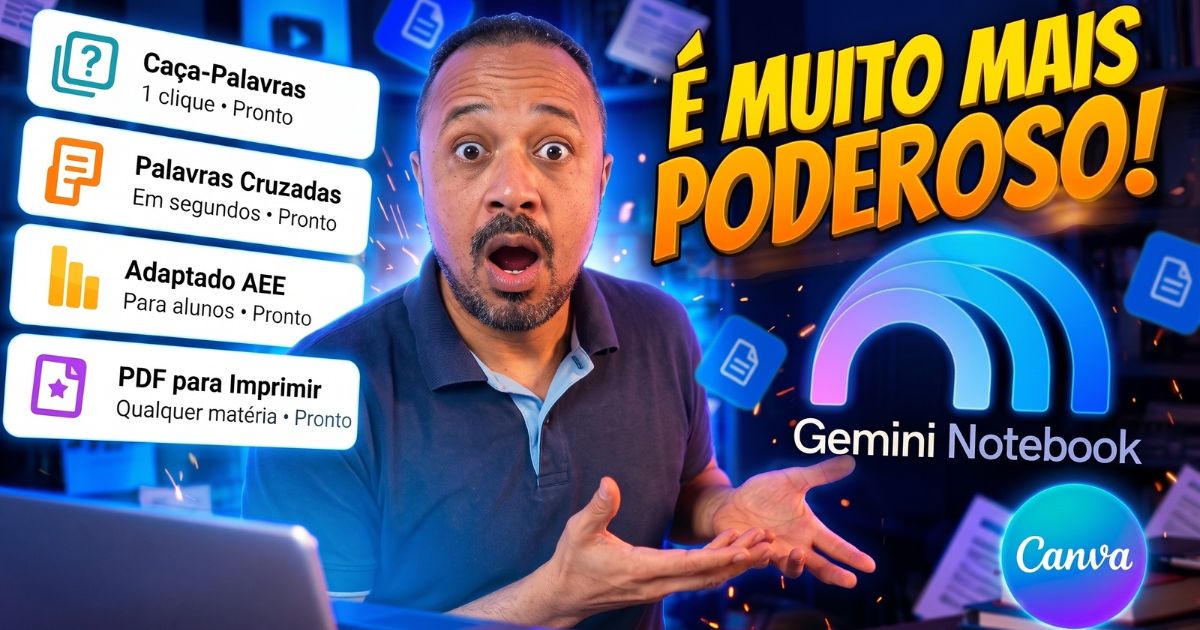
Como Criar Caça-Palavras e Palavras Cruzadas com IA a Partir de Qualquer PDF (Grátis, com NotebookLM e Canva)
Professor(a), você já pensou em transformar o PDF do seu livro didático ou da sua apostila em caça-palavras e palavras cruzadas com IA em poucos minutos? Além de rápido, esse processo é gratuito. 🚀
Neste guia prático, você vai combinar o NotebookLM com o Canva para criar atividades lúdicas, prontas para imprimir e adaptadas a diferentes níveis de aprendizagem, incluindo a Educação Inclusiva (AEE).
🎥 Assista à aula completa no YouTube: https://youtu.be/I7yiu7RsCzE
Por que criar caça-palavras e palavras cruzadas com IA?
Todo professor conhece a rotina: o conteúdo já está no livro didático, mas a atividade lúdica precisa ser montada do zero. Além disso, cada turma pede um nível diferente de dificuldade.
O problema: pouco tempo e muita adaptação
- Montar uma grade de caça-palavras à mão consome horas de planejamento.
- Turmas com perfis diferentes exigem versões diferentes da mesma atividade.
- Muitas ferramentas de IA acabam inventando informações que não estão no seu material.
O benefício: atividades fiéis ao seu material de aula
O NotebookLM trabalha com as fontes que você envia. Por isso, ele ajuda a reduzir as chamadas “alucinações” e mantém as palavras alinhadas ao conteúdo da sua aula.
Em seguida, o Canva e o Crossword Labs transformam essas palavras em atividades visuais. Assim, você ganha tempo sem abrir mão da qualidade pedagógica.
Passo a Passo Prático: do PDF à Atividade Pronta para Imprimir
Antes de começar, confira as ferramentas que você vai usar. Todas oferecem recursos gratuitos para esse fluxo.
Ferramentas necessárias
| Ferramenta | Para que serve | Custo no fluxo da aula |
|---|---|---|
| NotebookLM | Ler o PDF, extrair conceitos-chave e criar as pistas | Gratuito |
| Canva | Montar o caça-palavras e diagramar a folha A4 | Gratuito (app de caça-palavras) |
| Crossword Labs | Gerar a grade de palavras cruzadas em segundos | Gratuito |
Passo 1: Suba o PDF da sua aula no NotebookLM
Primeiro, acesse o NotebookLM e crie um novo caderno. Depois, envie o PDF do livro didático ou da apostila.
Assim, o material da sua aula passa a ser a fonte principal das respostas da IA. Dica: se o PDF for muito grande, envie apenas o capítulo que você vai trabalhar.
Passo 2: Extraia os conceitos-chave automaticamente
Em seguida, peça ao NotebookLM uma lista de palavras importantes do conteúdo. Você pode usar este modelo de prompt:
“Com base exclusivamente nas fontes deste caderno, liste de 15 a 20 conceitos-chave sobre [TEMA], adequados para estudantes do [ANO]. Use palavras únicas (sem espaços), em MAIÚSCULAS e sem acentos, em uma lista numerada.”
Além disso, revise a lista. Se alguma palavra não combinar com o seu objetivo, troque por outra antes de seguir.
Passo 3: Gere pistas em dois níveis (Padrão e Adaptado para AEE)
Agora, peça duas versões de pista para cada palavra. Dessa forma, você atende turmas e estudantes com necessidades diferentes usando a mesma atividade-base.
“Para cada palavra da lista, crie duas pistas: (1) PISTA PADRÃO: uma frase de definição clara e fiel ao material; (2) PISTA ADAPTADA (AEE): uma frase curta, com vocabulário simples e sentido direto. Não invente informações que não estejam nas fontes.”
Passo 4: Monte o Caça-Palavras no app gratuito do Canva
- Abra um design em A4 no Canva.
- Na aba Apps, procure o app de caça-palavras.
- Cole a lista de palavras gerada no NotebookLM.
- Ajuste o tamanho da grade, as cores e a fonte.
Por fim, adicione o título, o campo de nome e data e a lista de palavras para a busca.
Passo 5: Gere a grade de Palavras Cruzadas no Crossword Labs
Depois, acesse o Crossword Labs e insira as palavras com as pistas que você escolheu. Em segundos, a ferramenta monta a grade de palavras cruzadas para você.
Em seguida, salve a imagem da grade e leve para um design A4 no Canva. Ali, você organiza tudo em uma folha bonita e fácil de ler.
Passo 6: Diagrame em folha A4 e imprima
Para finalizar, monte a folha com título, instruções, grade e lista de pistas. Também vale criar duas versões: a Padrão e a Adaptada.
Então, é só imprimir e levar para a sala de aula. Ou seja, em poucos minutos você tem uma atividade lúdica pronta, fiel ao seu material.
Como Adaptar Caça-Palavras e Palavras Cruzadas para a Educação Inclusiva (AEE)
A grande vantagem desse método é a flexibilidade. Com o mesmo conjunto de palavras, você cria pistas em níveis diferentes e atende melhor cada estudante.
Pista Padrão x Pista Adaptada: veja a diferença
| Palavra (exemplo) | Pista Padrão | Pista Adaptada (AEE) |
|---|---|---|
| FOTOSSINTESE | Processo pelo qual as plantas produzem seu próprio alimento usando a luz do sol. | A planta usa a luz do sol para fazer seu alimento. |
| RAIZ | Parte da planta que fixa no solo e absorve água e nutrientes. | Parte da planta que fica embaixo da terra. |
Exemplos ilustrativos, apenas para mostrar a ideia. Use sempre as palavras do seu material.
Outras formas de tornar a atividade mais acessível
- Reduza o número de palavras na grade.
- Aumente a fonte e o espaçamento entre as letras.
- Use pistas curtas e vocabulário do cotidiano.
- Combine a atividade com imagens e com a mediação do professor.
Lembre-se, porém, de que cada estudante é único. Por isso, converse com a equipe de AEE da sua escola para ajustar a atividade às necessidades reais da turma.
Dicas para Aproveitar Melhor suas Atividades Lúdicas
- Revise sempre: confira as respostas com o PDF antes de imprimir.
- Use como revisão: aplique a atividade no fim da unidade para fixar o vocabulário.
- Trabalhe em duplas: a troca entre colegas torna o desafio mais divertido.
- Monte um banco de atividades: salve as versões no Canva e reutilize nas próximas turmas.
Resumo rápido do fluxo
| Etapa | Ferramenta | Resultado |
|---|---|---|
| 1 | NotebookLM | PDF carregado como fonte única |
| 2 | NotebookLM | Lista de conceitos-chave do conteúdo |
| 3 | NotebookLM | Pistas em dois níveis: Padrão e Adaptado (AEE) |
| 4 | Canva | Caça-palavras montado em folha A4 |
| 5 | Crossword Labs | Grade de palavras cruzadas pronta |
| 6 | Canva | Atividade diagramada e pronta para imprimir |
Recursos Complementares para Professores
🎥 Vídeo desta aula
Assista ao passo a passo completo: https://youtu.be/I7yiu7RsCzE
📄 Lista de Prompts
Baixe a lista de prompts para usar com IA na sala de aula: https://drive.google.com/file/d/1KWX6wly6XW0Y8ZukqSuV9wpGcxUIY8Oq/view
🎓 Oficinas de Inteligências Artificiais para Professores
Participe das formações e experimente aplicações práticas de IA na educação.
Conheça o portal das oficinas: https://juliopassos.com/oficinas-de-inteligencias-artificiais-para-professores
📚 Livros de referência sobre IA para professores
Na minha loja na Shopee, indico livros de referência sobre Inteligência Artificial para professores.
👉 https://collshp.com/profjuliopassos/category/4084286?view=storefront
📚 Ver livros recomendados na Shopee
Aviso de link de afiliado: o link acima é de afiliado. Ao comprar por ele, você não paga nada a mais por isso, e ainda me ajuda a manter as redes e a produzir conteúdo gratuito para professores. Muito obrigado pelo apoio! 💙
Perguntas Frequentes (FAQ)
Preciso pagar para criar caça-palavras e palavras cruzadas com IA?
Não necessariamente. O fluxo da aula usa NotebookLM, Canva e Crossword Labs com recursos gratuitos. Como os planos podem mudar, confira as condições atuais de cada ferramenta.
A IA pode inventar palavras que não estão no meu livro didático?
O NotebookLM trabalha com as fontes que você envia, o que reduz o risco de invenções. Mesmo assim, revise a lista de palavras e as pistas antes de imprimir.
Como adaptar a atividade para estudantes da Educação Inclusiva (AEE)?
Peça ao NotebookLM duas versões de pista: Padrão e Adaptada. A versão adaptada usa frases curtas e vocabulário simples, e você pode ainda reduzir o número de palavras e aumentar a fonte.
Gostou do conteúdo? Então, compartilhe este guia com um colega e continue acompanhando as novidades de IA na educação no canal @profjuliocesarpassos. Até a próxima! 💙